
Hệ thống OCOP Ninh Thuận
Hướng dẫn chi tiết các trang công khai và từng màn hình theo vai trò: chủ thể OCOP, nông hộ, cán bộ và lãnh đạo xã/phường, chuyên viên OCOP tỉnh, Tổ tư vấn, Hội đồng đánh giá, lãnh đạo tỉnh, quản trị hệ thống. Cập nhật 10/2026.
Đã đăng nhập? Mục “Hướng dẫn sử dụng” trong menu của bạn hiển thị các bước theo đúng vai trò và đánh dấu những bước đã làm.
1. Giới thiệu hệ thống
Mục đích
Hệ thống OCOP Ninh Thuận là nền tảng WebGIS/MobileGIS dùng chung cho người dân, nông hộ, chủ thể OCOP và cơ quan quản lý trên địa bàn 24 xã/phường Ninh Thuận cũ (nay thuộc tỉnh Khánh Hòa). Hệ thống phục vụ ba nhóm việc chính:
- Quảng bá, tra cứu sản phẩm – chủ thể – điểm bán OCOP trên bản đồ, truy xuất nguồn gốc bằng mã QR.
- Số hóa toàn bộ quy trình đánh giá, phân hạng sản phẩm OCOP theo Quyết định 26/2026/QĐ-TTg: chủ thể lập hồ sơ → xã kiểm tra → tỉnh điều phối → Tổ tư vấn thẩm định → Hội đồng chấm điểm → lãnh đạo ký quyết định công nhận.
- Quản lý chuỗi sản xuất: nông hộ (vùng trồng, nhật ký, thu hoạch, lô nguyên liệu) → chủ thể (cơ sở sản xuất, lô sản xuất có mã QR) → vận chuyển → điểm bán; giám sát vùng nguyên liệu bằng ảnh vệ tinh Sentinel-2 / Landsat.
Các khu vực của hệ thống
| Khu vực | Người sử dụng | Đường dẫn | Cần đăng nhập |
|---|---|---|---|
| Trang thông tin công khai | Người dân, du khách, nhà phân phối | / , /products, /subjects, /places, /map, /satellite, /trace, /statistics, /news, /documents, /feedback | Không |
| Không gian nông hộ | Nông hộ | /farm | Có |
| Cổng chủ thể OCOP | Doanh nghiệp, hợp tác xã, hộ kinh doanh | /portal (sản xuất, sản phẩm) và /eval (hồ sơ đánh giá) | Có |
| Nghiệp vụ OCOP | Cán bộ xã, lãnh đạo xã, chuyên viên tỉnh, Tổ tư vấn, Hội đồng, lãnh đạo tỉnh | /eval (đánh giá) và /gov (quản lý) | Có |
| Quản trị hệ thống | Quản trị kỹ thuật | /admin | Có |
Vai trò người dùng
| Vai trò | Việc chính | Không được làm |
|---|---|---|
| Chủ thể OCOP | Khai báo cơ sở, sản phẩm; lập, nộp, bổ sung hồ sơ; lô sản xuất, mã QR, vận chuyển | Sửa hồ sơ đã nộp (chỉ bổ sung khi được yêu cầu) |
| Nông hộ | Vùng trồng, nhật ký, thu hoạch, lô nguyên liệu, bàn giao; giám sát vệ tinh | Xem dữ liệu của người khác |
| Cán bộ xã/phường | Xác nhận tài khoản, dữ liệu chủ thể; tiếp nhận, kiểm tra hồ sơ; kiểm tra thực địa; xử lý phản ánh | Công nhận hạng sao |
| Lãnh đạo xã/phường | Duyệt báo cáo của xã, ký chuyển tỉnh | Chấm điểm thay Hội đồng |
| Chuyên viên OCOP tỉnh | Mở đợt; lập Tổ tư vấn, Hội đồng (trình ký, kích hoạt); điều phối hồ sơ; tờ trình, dự thảo quyết định | Tự ký quyết định; chấm điểm |
| Tổ tư vấn (Trưởng tổ, chuyên gia) | Thẩm định chuyên môn, báo cáo đề xuất | Chấm điểm, công nhận |
| Hội đồng (thành viên, Thư ký, Chủ tịch) | Chấm độc lập; Thư ký phân công, tổng hợp, biên bản; Chủ tịch kết luận | Sửa phiếu người khác; thay quyết định công nhận |
| Lãnh đạo tỉnh | Ký quyết định thành lập Tổ/Hội đồng, quyết định công nhận | — |
| Quản trị hệ thống | Tài khoản, phân quyền, cấu hình, bộ tiêu chí, danh mục, vận hành | Xử lý nghiệp vụ, sửa điểm hay kết luận |
Nguyên tắc quan trọng
- Mỗi người chỉ thấy và thao tác dữ liệu thuộc phạm vi của mình (chủ thể của mình, địa bàn xã của mình, hồ sơ được phân công).
- Nút thao tác chỉ hiện với người chủ trì đúng bước; thao tác sai bước hệ thống sẽ từ chối kèm lý do.
- Mọi thao tác chuyển bước đều ghi lịch sử (ai, lúc nào, lý do); dữ liệu cũ không bị ghi đè.
- Hạng sao trên trang công khai có hai loại: “theo nguồn ghi nhận” (chưa xác minh) và hạng theo quyết định công nhận trong hệ thống. Chỉ quyết định đã ký mới cập nhật hạng hiện hành.
- Hồ sơ từ 90 điểm là “Tiềm năng 5 sao”, được chuyển hồ sơ đề nghị cấp quốc gia; hệ thống không tự công nhận 5 sao.
2. Trang thông tin công khai
Các trang dưới đây ai cũng xem được, không cần đăng nhập. Thanh menu trên cùng gồm: Trang chủ, Giới thiệu, Khám phá (Sản phẩm OCOP, Chủ thể OCOP, Điểm bán & du lịch), Bản đồ, Ảnh vệ tinh, Truy xuất nguồn gốc, Tin tức & thống kê (Thống kê công khai, Tin tức & sự kiện, Văn bản), Hỗ trợ (Phản ánh, Liên hệ, Hướng dẫn sử dụng, Hướng dẫn & hỏi đáp); bên phải là nút tìm kiếm và nút Đăng nhập. Trên điện thoại, bấm biểu tượng ☰ để mở menu.
2.1. Trang chủ
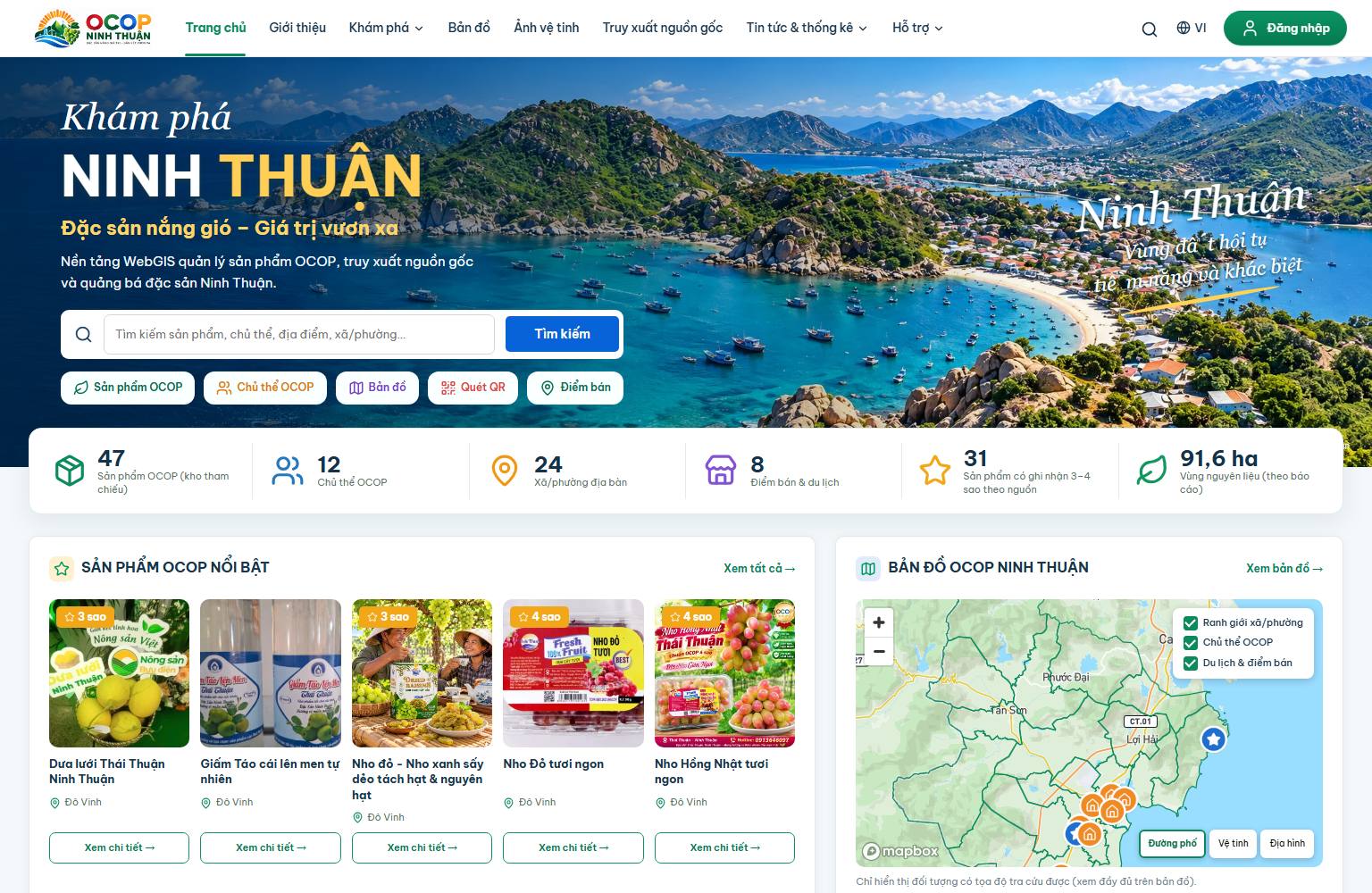
Trang giới thiệu tổng quan, gồm lần lượt từ trên xuống:
- Ảnh bìa và lời giới thiệu chương trình OCOP Ninh Thuận.
- “Sản phẩm OCOP nổi bật”: thẻ sản phẩm có ảnh, tên, xã/phường, nhãn hạng sao (nếu có). Bấm “Xem chi tiết” để mở trang sản phẩm; “Xem tất cả →” mở danh sách sản phẩm.
- “Bản đồ OCOP Ninh Thuận”: bản đồ thu nhỏ với các lớp bật/tắt (Ranh giới xã/phường, Chủ thể OCOP, Du lịch – điểm bán) và ba kiểu nền (Đường phố, Vệ tinh, Địa hình). Bấm “Xem bản đồ →” để mở bản đồ đầy đủ.
- “Khám phá theo nhóm sản phẩm”: các nhóm (Trái cây & nông sản tươi, Thực phẩm chế biến, Đồ uống, Nước mắm, Nha đam) kèm số lượng; bấm để xem danh sách đã lọc.
- “Truy xuất nguồn gốc”: nút “Quét mã QR” và “Nhập mã truy xuất”.
- “Tin tức – Sự kiện”: các bài mới nhất; “Xem tất cả →” mở trang tin tức.
2.2. Sản phẩm OCOP
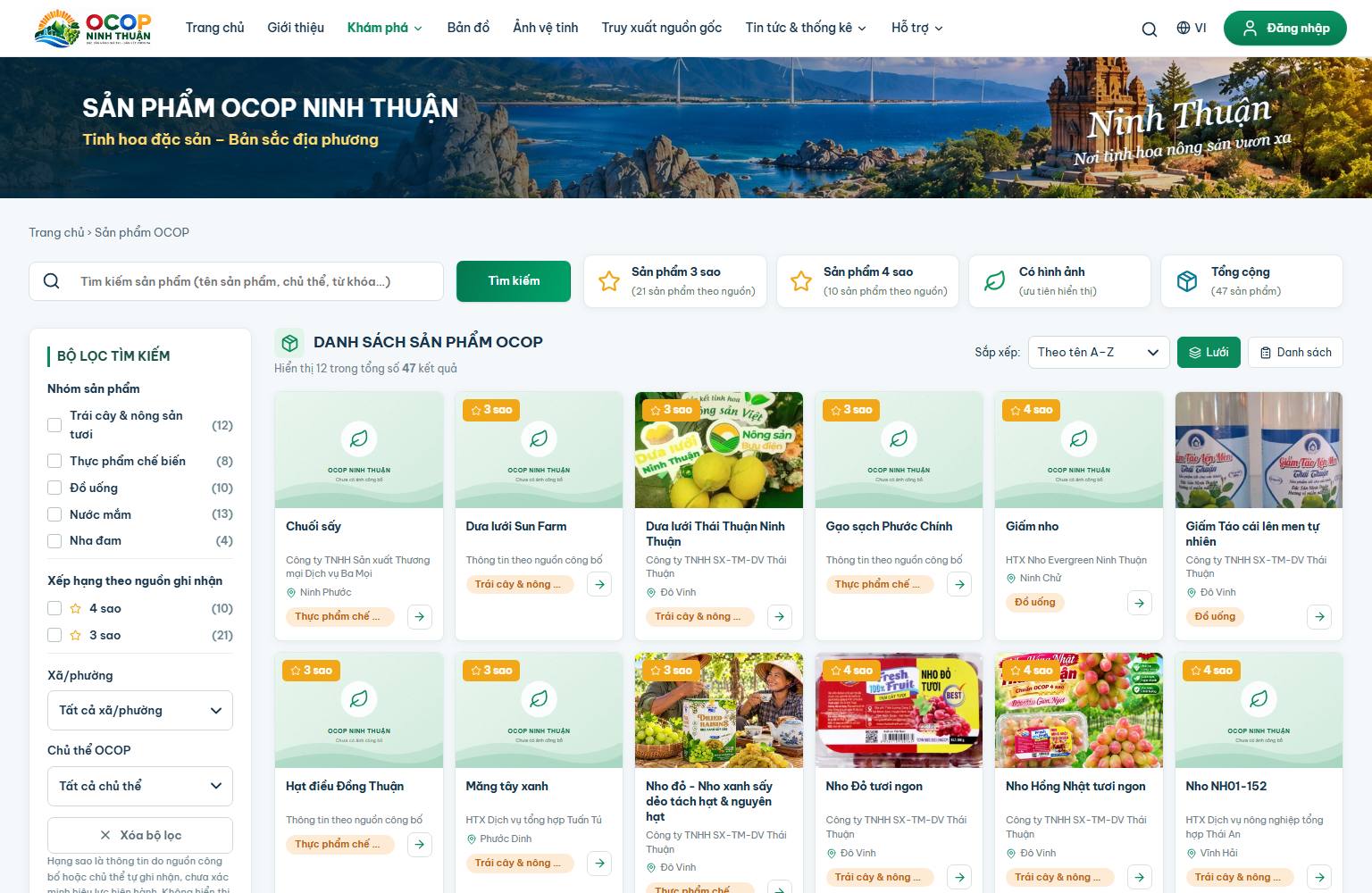
Danh sách toàn bộ sản phẩm trong kho tham chiếu.
- Ô tìm kiếm ở đầu trang: gõ tên sản phẩm hoặc chủ thể rồi nhấn Enter.
- Thẻ thống kê nhanh: số sản phẩm 3 sao, 4 sao (theo nguồn), có hình ảnh, tổng cộng — bấm để lọc nhanh.
- Bộ lọc bên trái: Nhóm sản phẩm (chọn nhiều), Xếp hạng theo nguồn ghi nhận (4 sao, 3 sao), Xã/phường, Chủ thể OCOP. Bộ lọc tự áp dụng ngay khi chọn; “Xóa bộ lọc” để bỏ hết.
- Sắp xếp và chế độ xem Lưới / Danh sách ở đầu danh sách; phân trang ở cuối.
- Mỗi thẻ sản phẩm: ảnh, nhãn sao, tên, chủ thể, xã/phường, nhóm. Bấm để mở chi tiết.
Hạng sao trên trang công khai là thông tin theo nguồn công bố hoặc theo quyết định trong hệ thống; nếu chưa xác minh hiệu lực, trang ghi rõ “Nguồn ghi nhận”.
2.3. Chi tiết sản phẩm
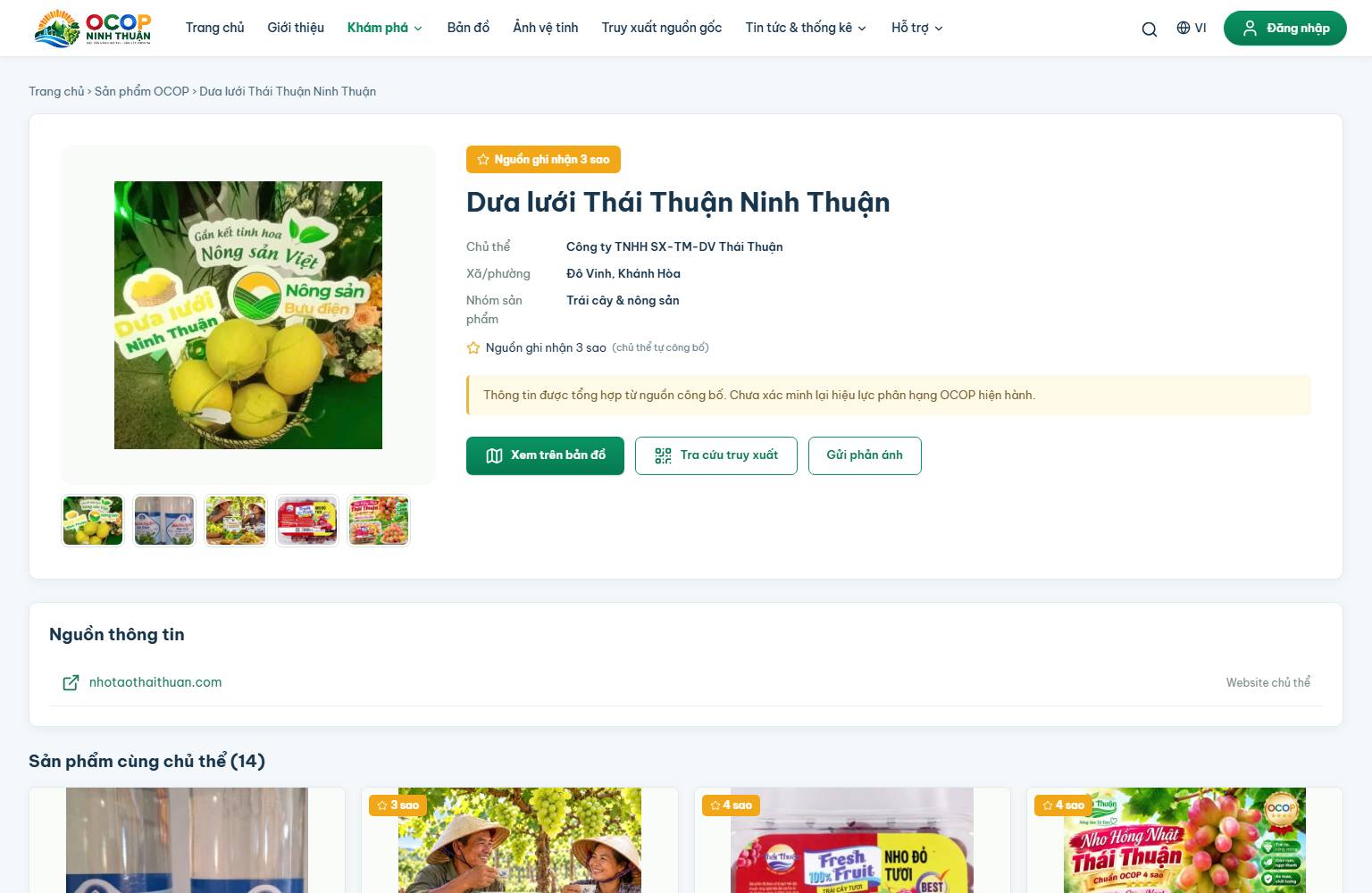
- Bộ ảnh sản phẩm (bấm mũi tên hoặc ảnh nhỏ để chuyển).
- Thông tin: chủ thể (bấm để mở trang chủ thể), xã/phường, nhóm sản phẩm, hạng sao kèm nguồn ghi nhận.
- Nút “Xem trên bản đồ”, “Tra cứu truy xuất”, “Gửi phản ánh” (khi thông tin chưa đúng).
- “Nguồn thông tin”: đường dẫn tới nguồn công bố, website chủ thể.
- “Tem OCOP”: sản phẩm được công nhận có tem gắn số quyết định; quét mã trên tem để kiểm tra còn hiệu lực. “Mã QR sản phẩm”: mở trang thông tin sản phẩm, tải được ảnh để in.
- “Sản phẩm cùng chủ thể”: các sản phẩm khác của chủ thể.
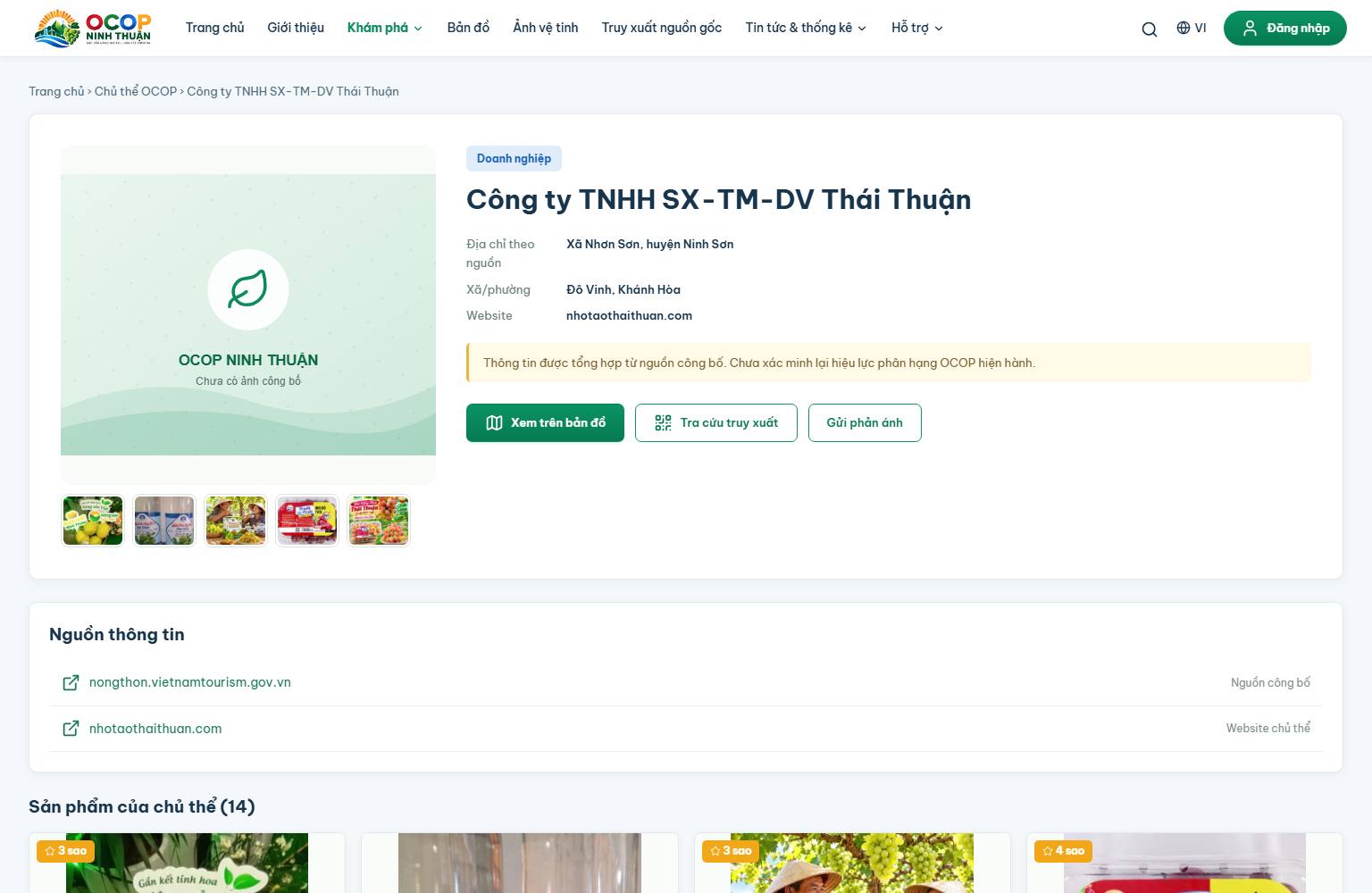
2.4. Chủ thể OCOP và chi tiết chủ thể
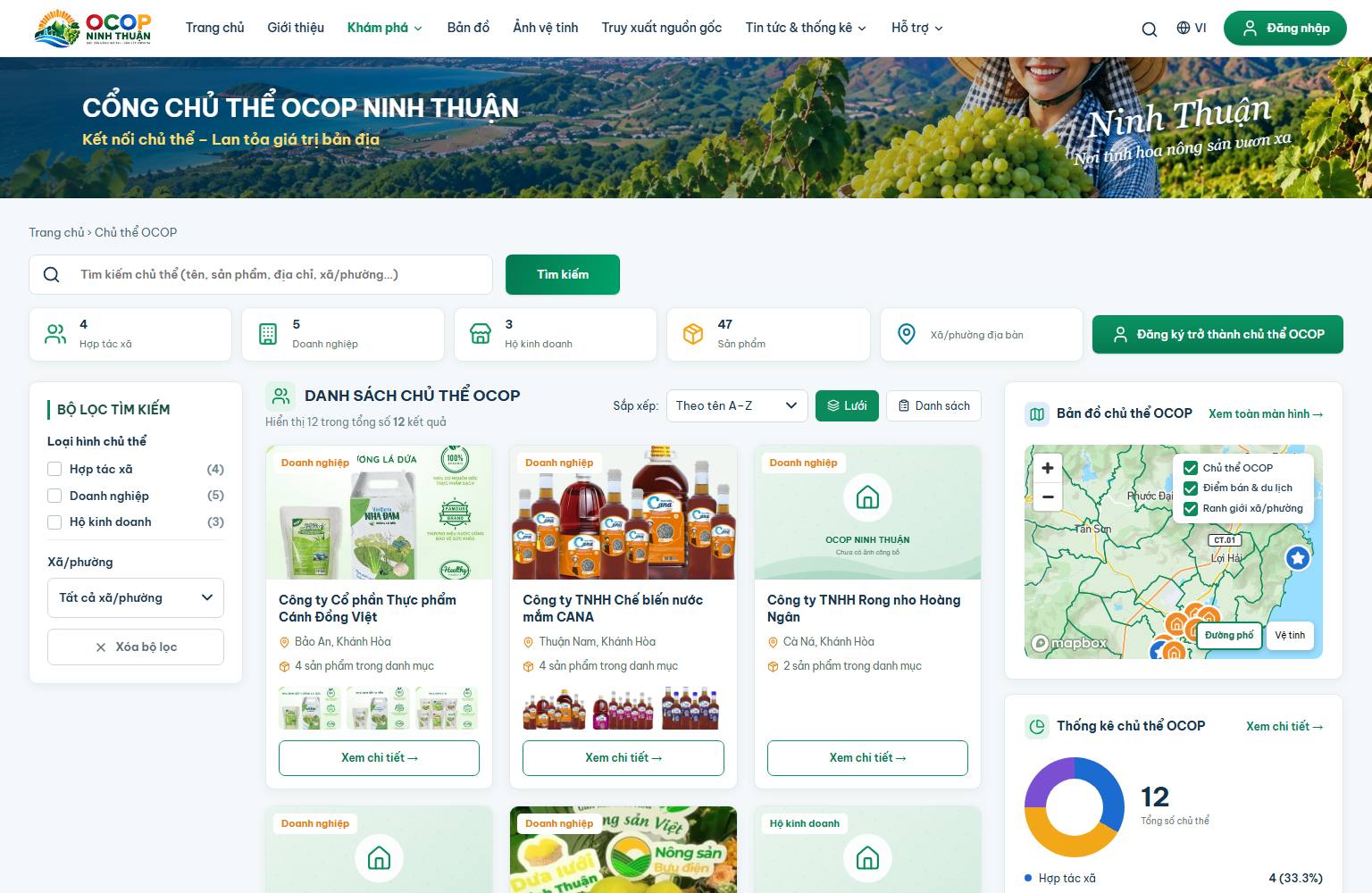
- Danh sách hợp tác xã, doanh nghiệp, hộ kinh doanh; lọc theo Loại hình chủ thể và Xã/phường, tìm theo tên.
- Trang chi tiết: loại hình, địa chỉ theo nguồn, xã/phường, website, nguồn thông tin và toàn bộ sản phẩm của chủ thể.
2.5. Điểm bán & du lịch
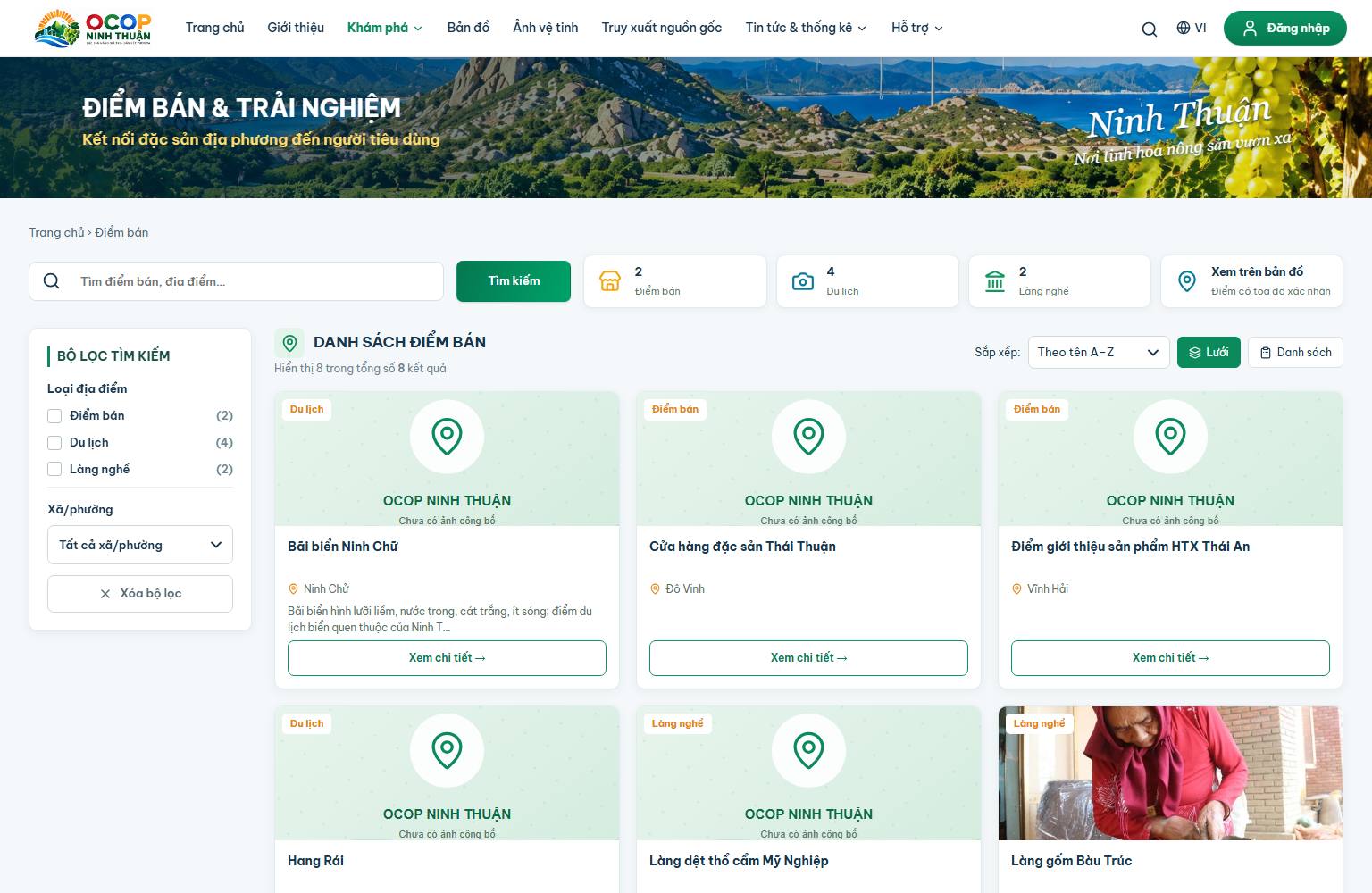
- Danh sách điểm bán sản phẩm OCOP, điểm du lịch, làng nghề.
- Lọc theo Loại địa điểm (Điểm bán, Du lịch, Làng nghề) và Xã/phường; “Xem trên bản đồ” chỉ hiện các điểm có tọa độ xác nhận.
- Mỗi thẻ có loại, tên, xã/phường và mô tả ngắn.
2.6. Bản đồ OCOP
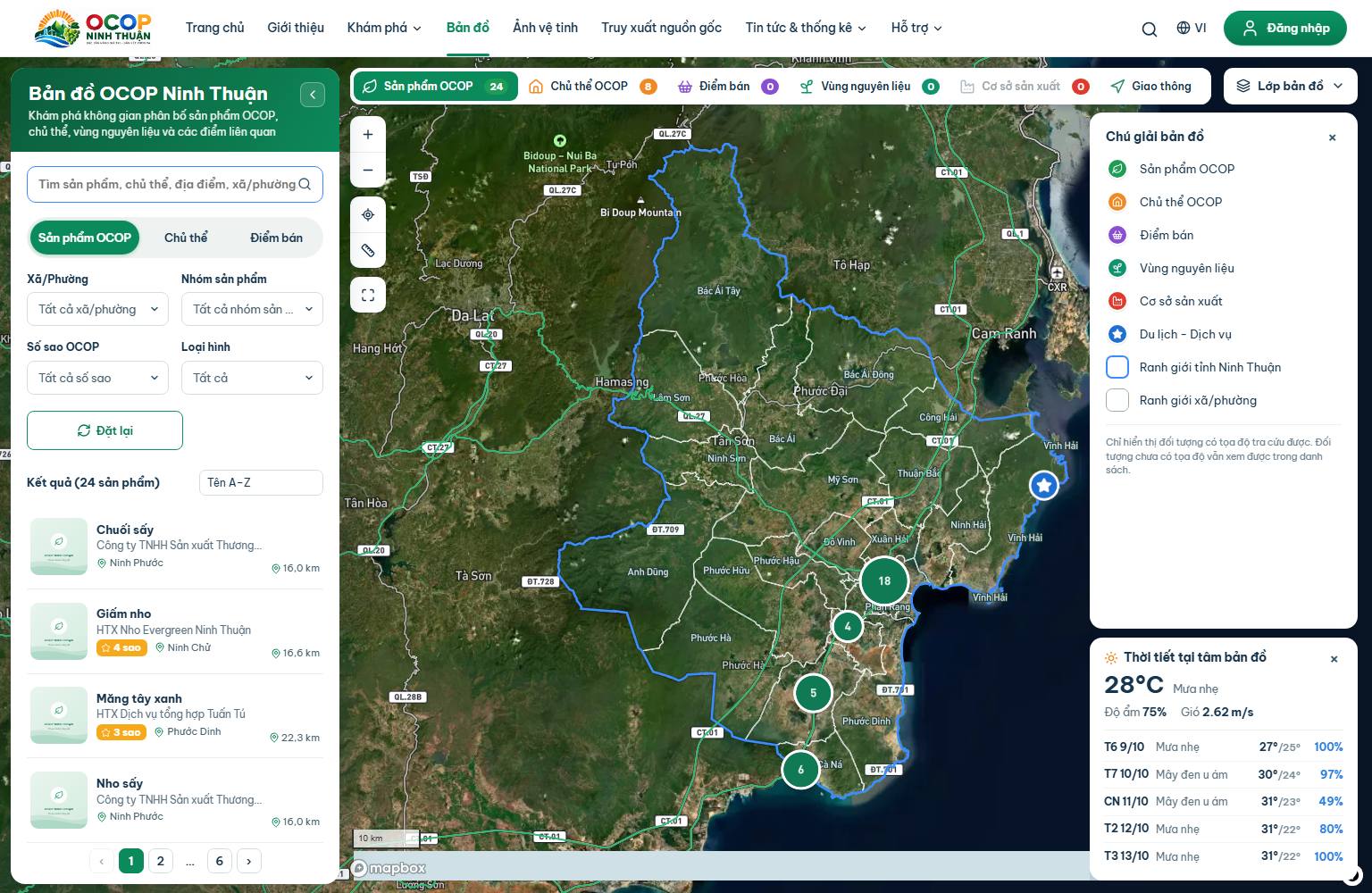
Bản đồ tương tác toàn màn hình.
- Bảng bên trái: ô tìm kiếm (sản phẩm, chủ thể, địa điểm, xã/phường); ba thẻ Sản phẩm OCOP / Chủ thể / Điểm bán; bộ lọc Xã/Phường, Nhóm sản phẩm, Số sao OCOP, Loại hình — tự áp dụng khi chọn; nút “Đặt lại”.
- Danh sách kết quả có ảnh, tên, chủ thể, sao, xã/phường và khoảng cách; sắp xếp (Tên A–Z…); bấm một kết quả để bay tới vị trí trên bản đồ.
- Thanh lớp phía trên: Sản phẩm OCOP, Chủ thể OCOP, Điểm bán, Vùng nguyên liệu, Cơ sở sản xuất, Giao thông (kèm số đối tượng); nút “Lớp bản đồ” để chọn nền và lớp ranh giới.
- Công cụ bên trái bản đồ: phóng to/thu nhỏ, định vị vị trí của tôi, đo khoảng cách, toàn màn hình. Các điểm gần nhau được gom thành vòng tròn có số — phóng to để tách.
- Trong “Lớp bản đồ”, mục “Lớp dữ liệu công bố” cho bật/tắt các lớp do quản trị công bố; bấm vào đối tượng để xem thuộc tính.
- “Chú giải bản đồ” bên phải giải thích ký hiệu; khung “Thời tiết tại tâm bản đồ” dự báo 5 ngày. Bấm × để đóng các khung này; nút mũi tên ở góc bảng trái để thu gọn bảng.
Chỉ hiển thị đối tượng có tọa độ tra cứu được; đối tượng chưa có tọa độ vẫn xem được trong danh sách.
2.7. Ảnh vệ tinh
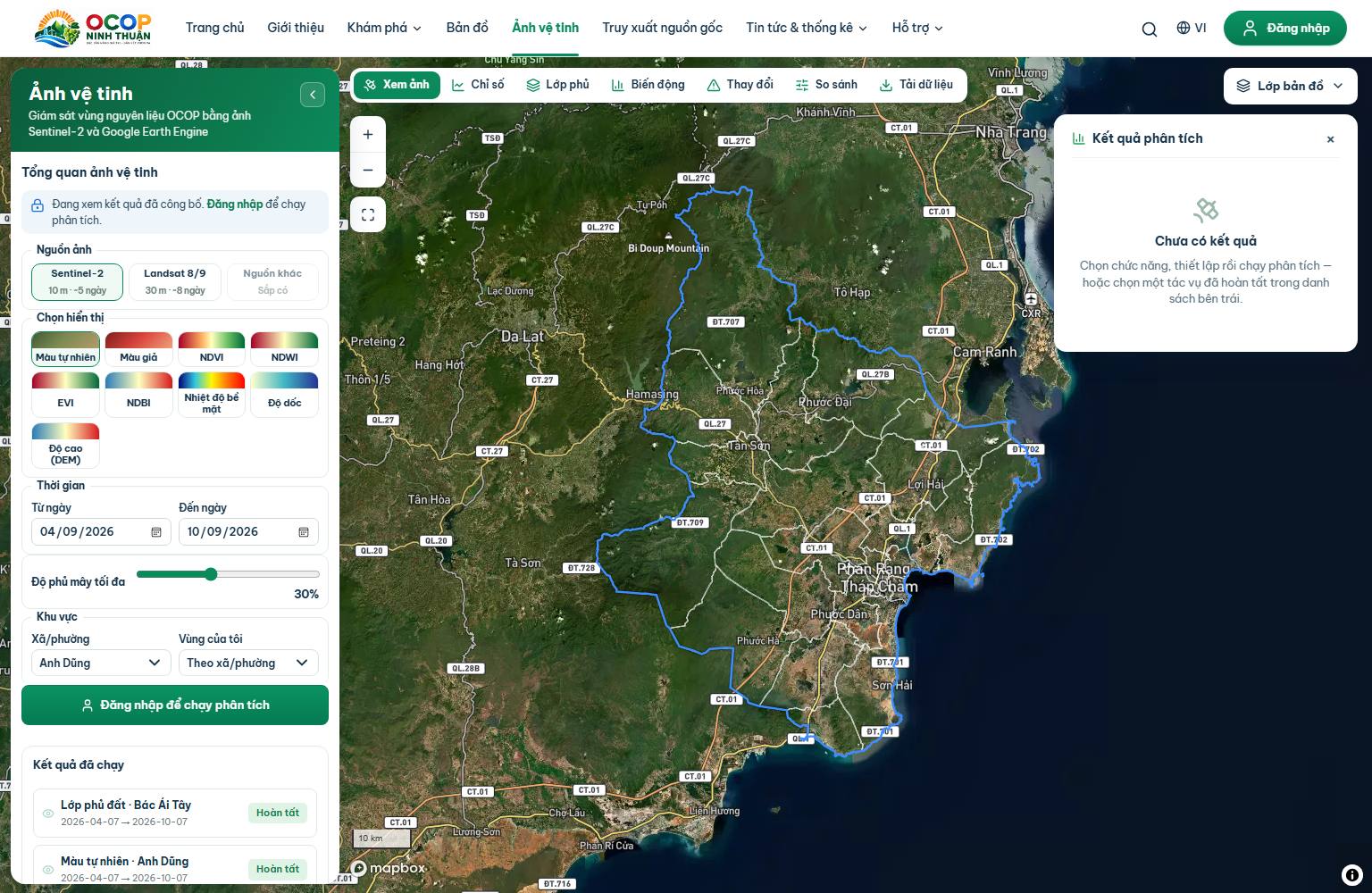
- Khi chưa đăng nhập: xem các kết quả phân tích đã công bố (theo xã/phường). Đăng nhập để tự chạy phân tích.
- Bảng điều khiển: Nguồn ảnh (Sentinel-2 10 m ~5 ngày, Landsat 8/9 30 m ~8 ngày); Chọn hiển thị (Màu tự nhiên, Màu giả, NDVI thực vật, NDWI mặt nước, EVI, NDBI đất xây dựng, Nhiệt độ bề mặt LST, Độ dốc, Độ cao DEM); Thời gian (Từ ngày – Đến ngày).
- Ảnh theo thời gian: kết quả chỉ số, xu hướng có dải ảnh thu nhỏ từng kỳ, bấm để xem kỳ đó trên bản đồ. Thẻ “Thống kê diện tích”: bảng diện tích lớp phủ theo xã/phường, tải được CSV.
- Các chế độ phân tích: chỉ số theo kỳ, xu hướng nhiều năm (NDVI trung vị theo năm, tối đa 8 năm, mất 20–60 giây), so sánh hai thời kỳ (trước – sau), lớp phủ đất, biến động.
- Kết quả hiển thị trên bản đồ kèm thang màu chú giải, diện tích, số cảnh ảnh dùng; có thể tải về (GeoTIFF) với tài khoản được phép.
2.8. Truy xuất nguồn gốc
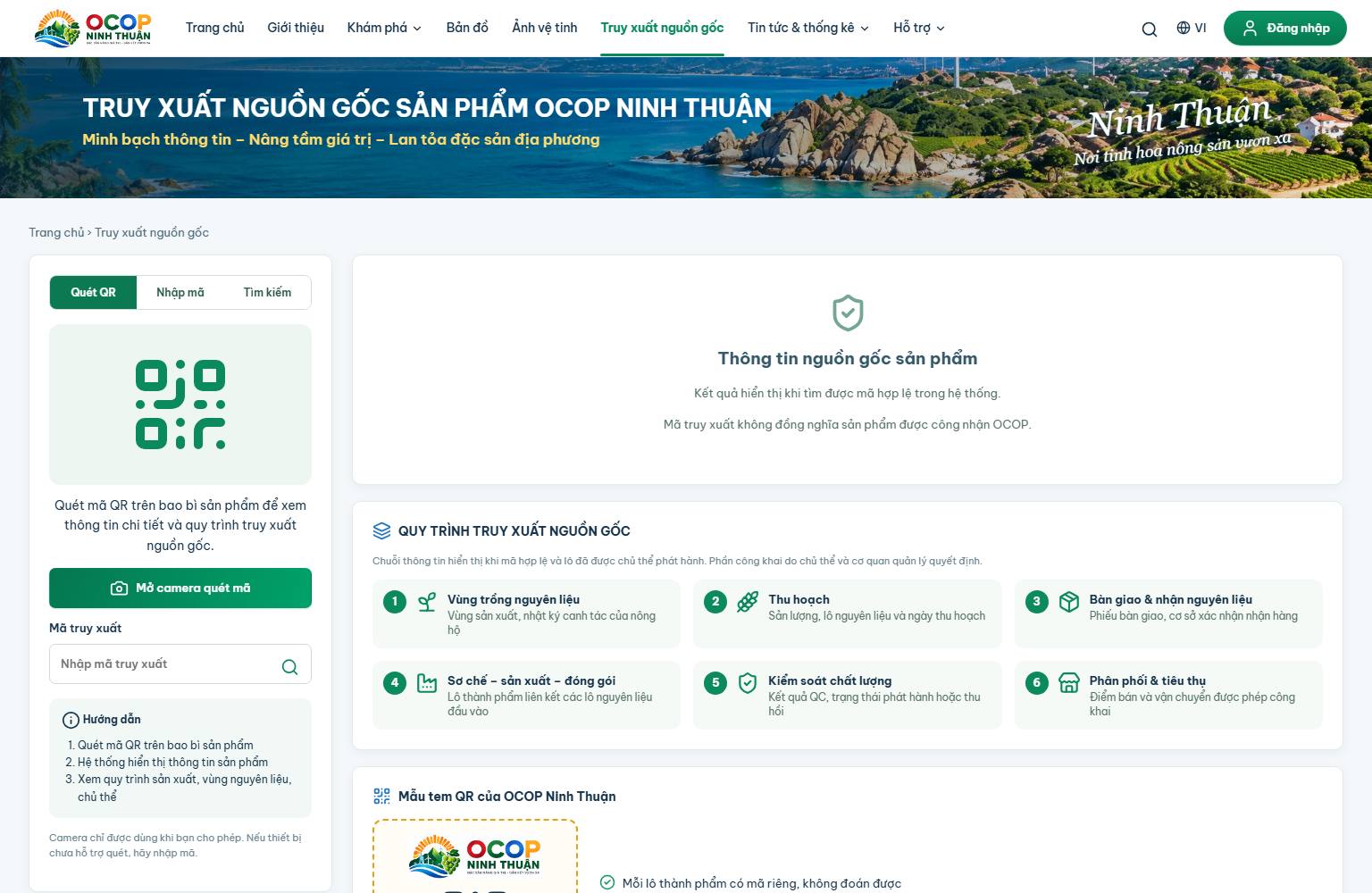
- Mở “Truy xuất nguồn gốc”. Chọn thẻ “Quét QR” → “Mở camera quét mã” (cho phép trình duyệt dùng camera) và đưa mã QR trên bao bì vào khung; bấm “Tải ảnh QR lên” để chọn ảnh chụp mã QR (ảnh được đọc ngay trên trình duyệt); hoặc thẻ “Nhập mã” → nhập mã in trên tem (hoặc dán đường dẫn quét được) → bấm biểu tượng tìm.
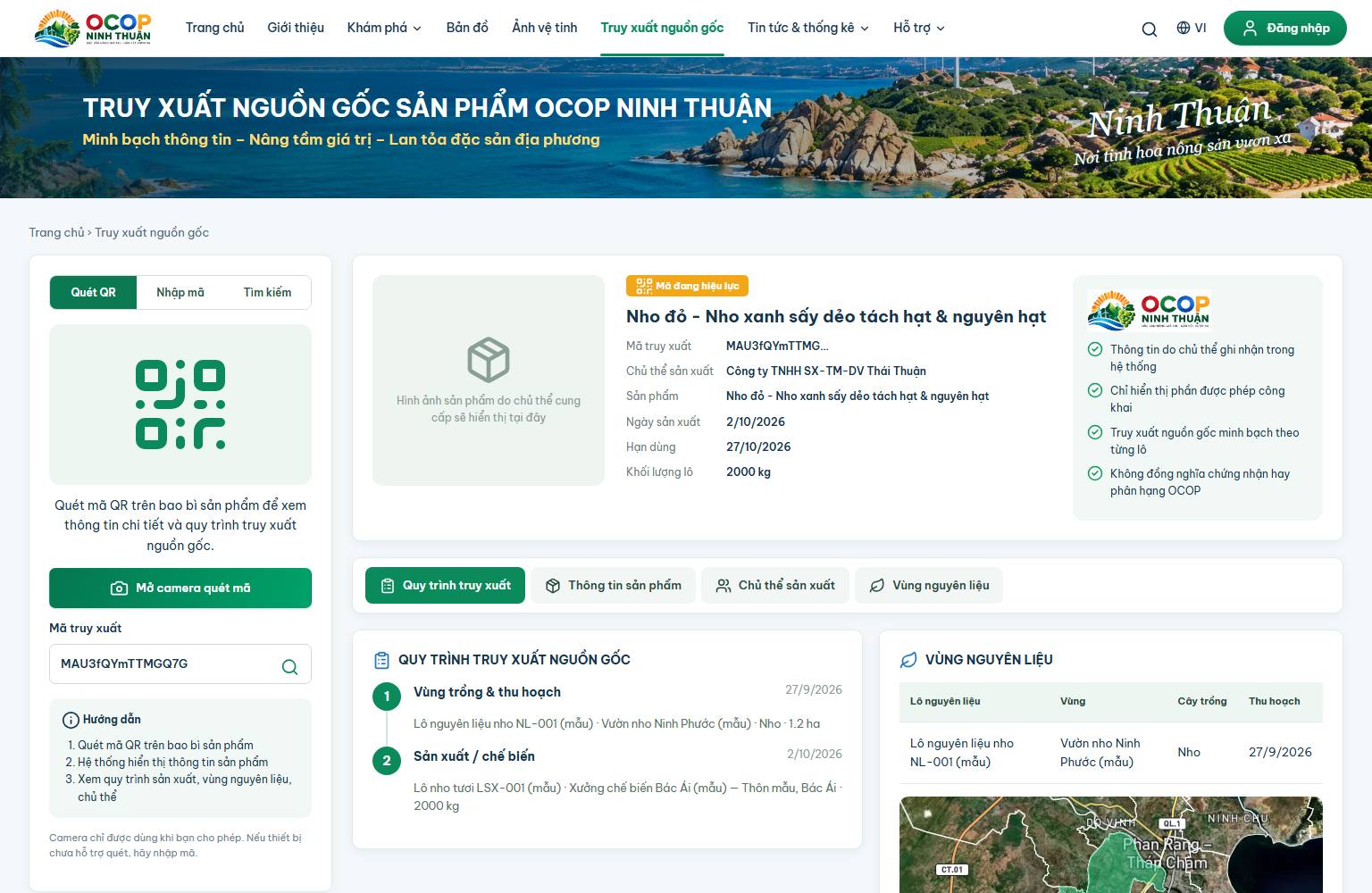
- Khi mã hợp lệ: thẻ thông tin hiển thị tên lô/sản phẩm, mã truy xuất, chủ thể sản xuất, ngày sản xuất, hạn dùng, khối lượng lô và nhãn “Mã đang hiệu lực”.
- Các thẻ bên dưới: “Quy trình truy xuất” (các chặng: vùng trồng & thu hoạch → sản xuất/chế biến tại cơ sở → phát hành lô & QR → vận chuyển → đã giao tới điểm bán, kèm ngày và khối lượng), “Thông tin sản phẩm”, “Chủ thể sản xuất”, “Vùng nguyên liệu”, “Chứng nhận” (tem OCOP, chứng nhận đã xác nhận), “Kiểm định” (các bước của lô), “Phân phối” (chuyến vận chuyển), “Hình ảnh - Video” (bấm ảnh để xem lớn) (lô nguyên liệu, vùng, cây trồng, ngày thu hoạch và bản đồ vùng).
- Nếu mã đã bị thu hồi hoặc hết hiệu lực: trang báo “Mã truy xuất đã bị thu hồi hoặc hết hiệu lực” và không hiển thị thông tin nội bộ.
Mã truy xuất chứng minh nguồn gốc lô hàng, không đồng nghĩa sản phẩm đã được công nhận OCOP.
2.9. Thống kê công khai
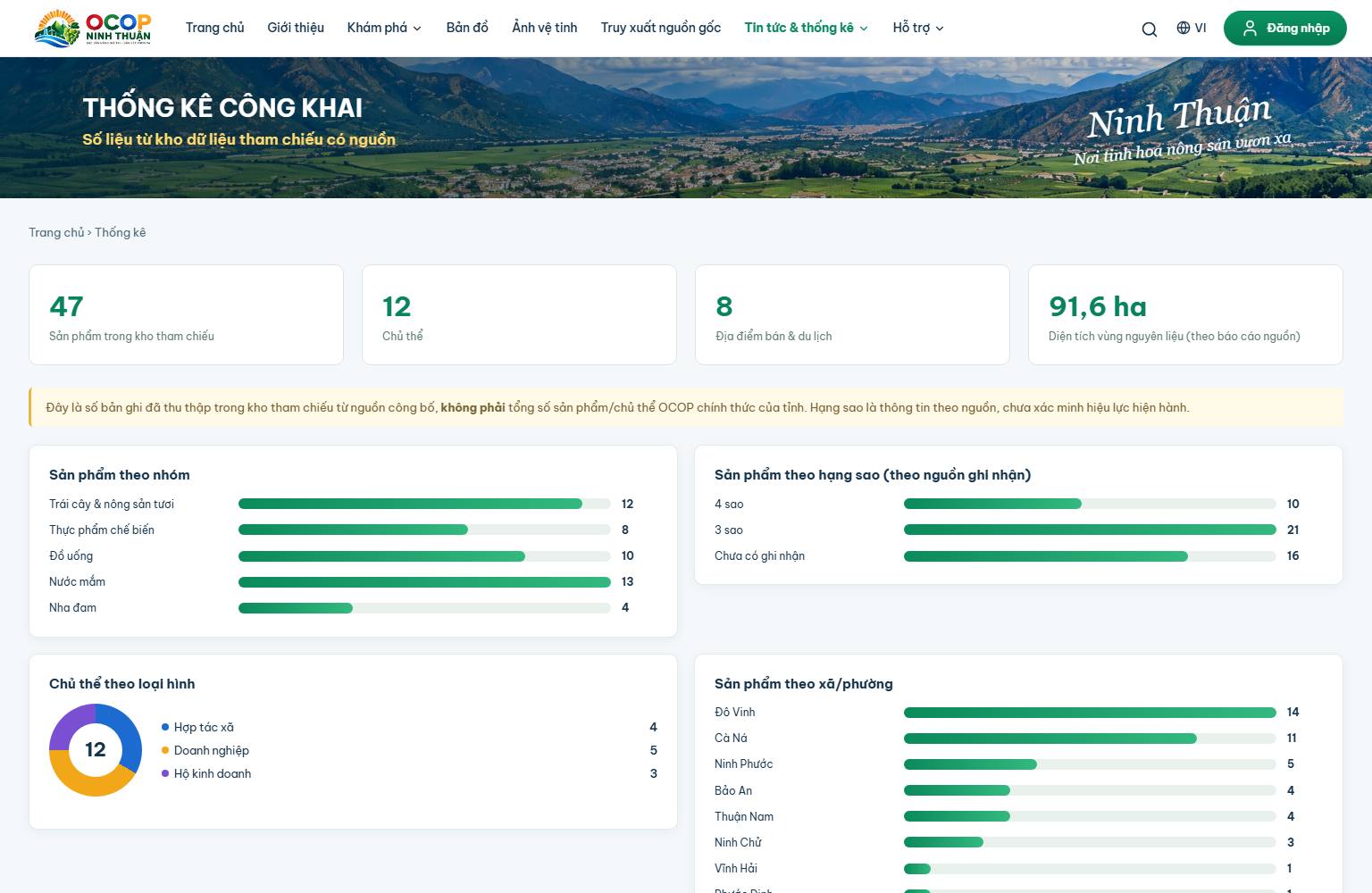
- Số sản phẩm, chủ thể, địa điểm bán & du lịch, diện tích vùng nguyên liệu trong kho tham chiếu.
- Biểu đồ: sản phẩm theo nhóm, theo hạng sao (theo nguồn ghi nhận), chủ thể theo loại hình, sản phẩm theo xã/phường.
- Số liệu báo cáo chính thức về Chương trình OCOP của tỉnh (theo nguồn công bố, có đường dẫn nguồn).
2.10. Tin tức & sự kiện, Văn bản
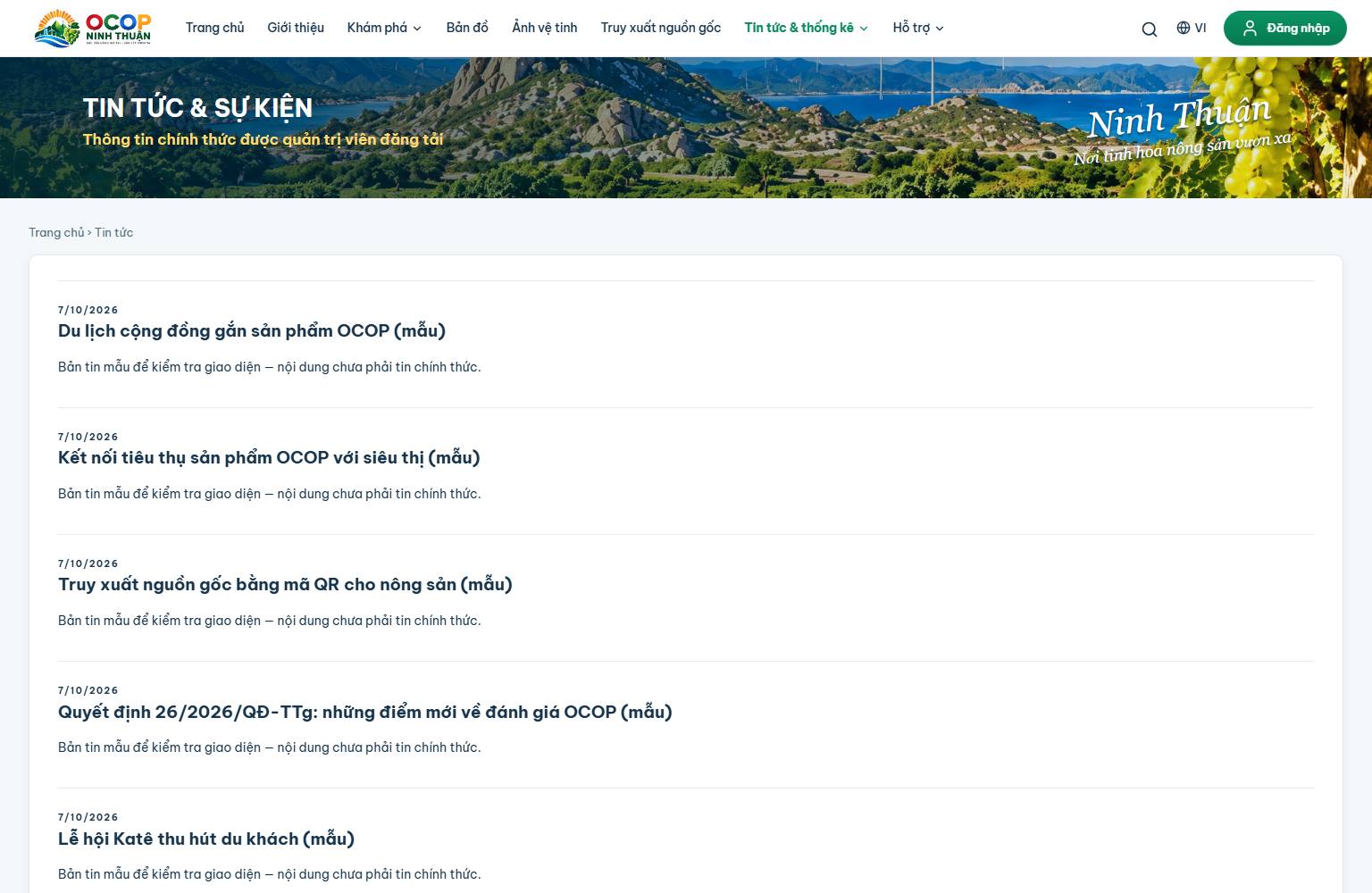
- Tin tức: danh sách bài theo thời gian, phân trang; bấm vào bài để đọc trang chi tiết ngay trong hệ thống; lọc theo chủ đề, tìm theo từ khóa.
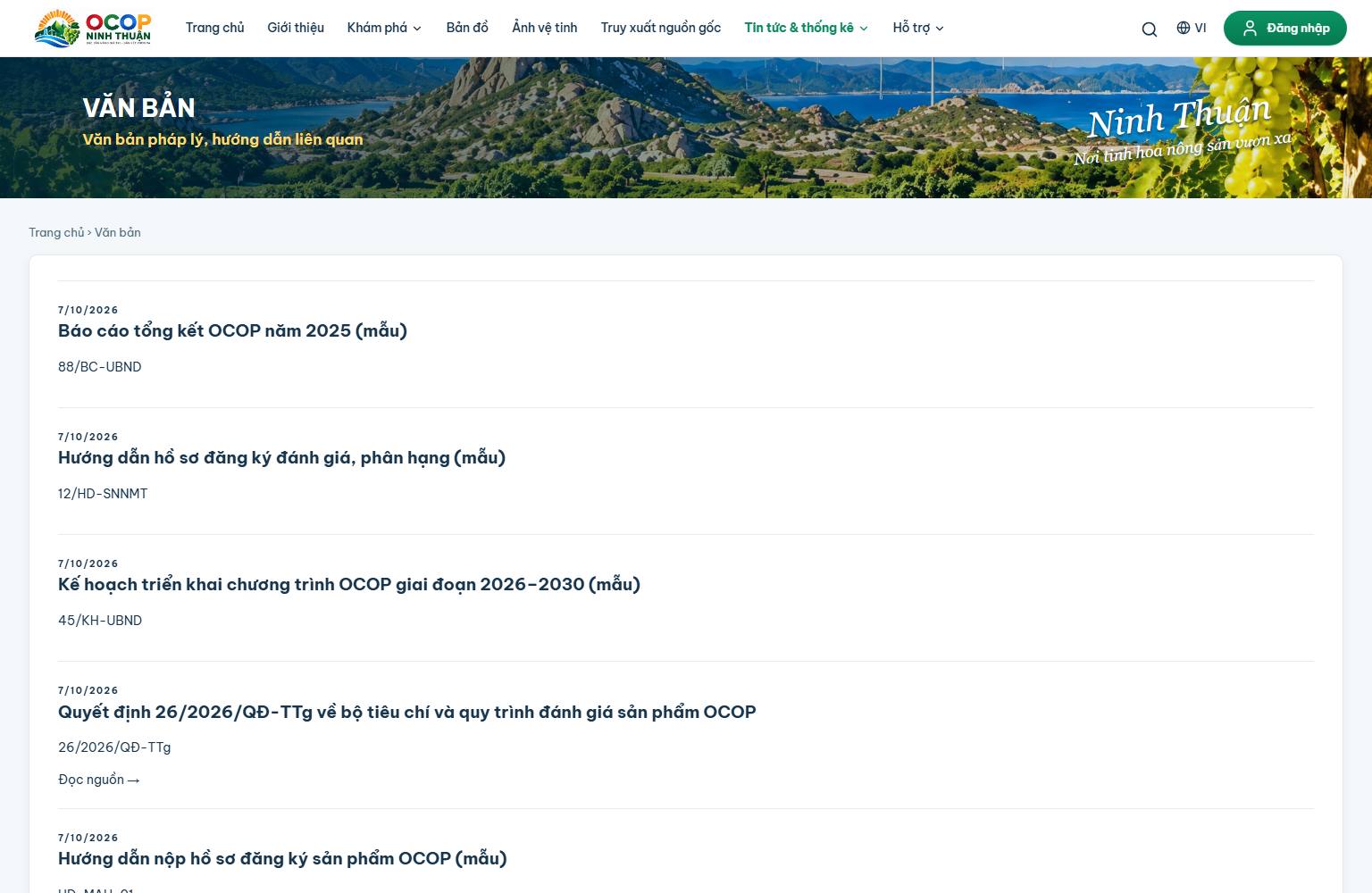
- Văn bản: các quyết định, kế hoạch, hướng dẫn liên quan OCOP kèm số hiệu; bấm “Chi tiết” để xem thông tin văn bản và mở văn bản gốc; lọc theo loại, năm.
2.11. Phản ánh và tra cứu phản ánh
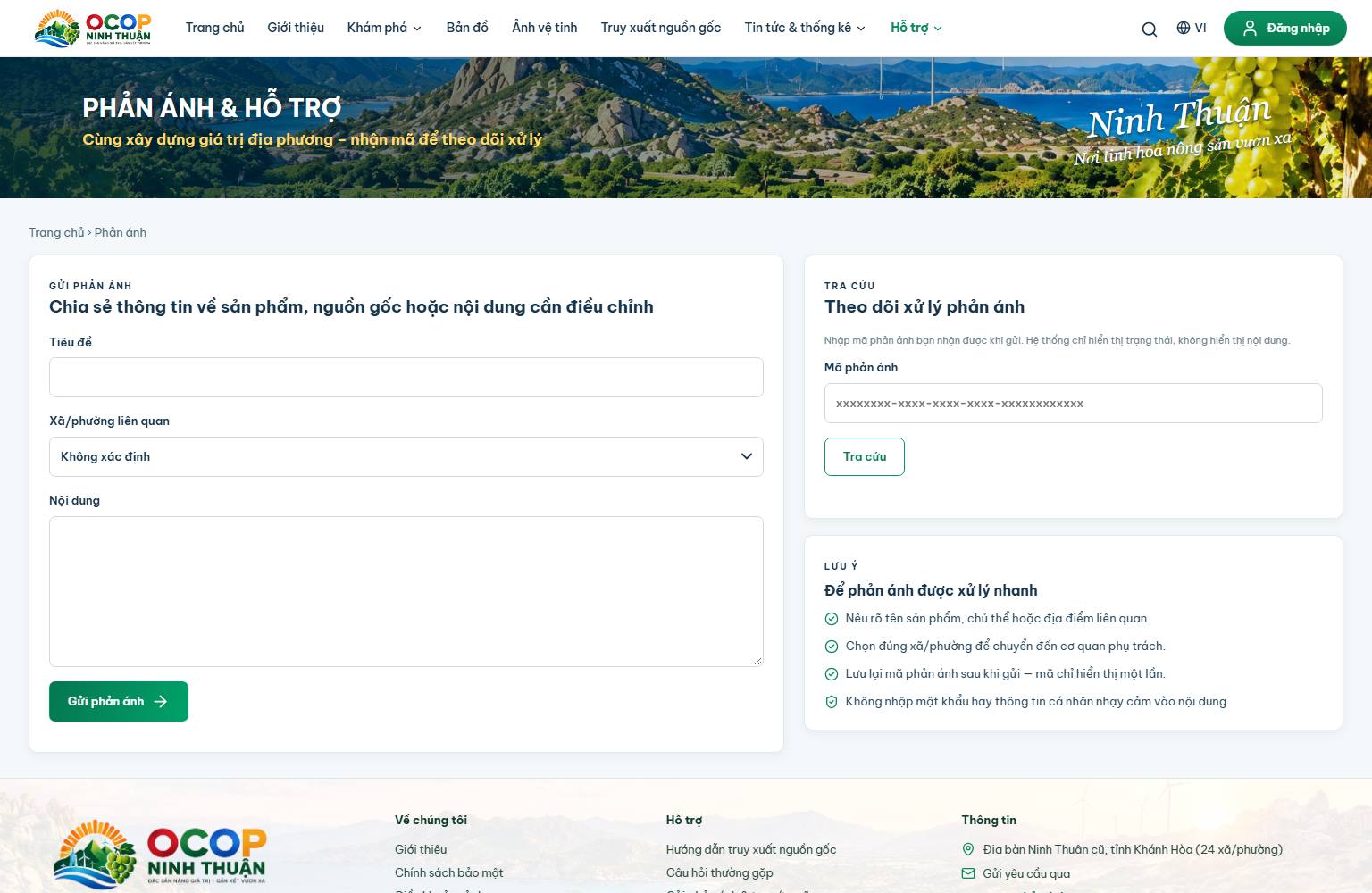
- Mục “Gửi phản ánh”: nhập Tiêu đề, chọn Xã/phường liên quan, nhập Nội dung (nêu rõ sản phẩm, chủ thể hoặc địa điểm) → “Gửi phản ánh”.
- Hệ thống hiện mã phản ánh — lưu lại mã này (chỉ hiển thị một lần).
- Mục “Tra cứu”: nhập mã phản ánh → “Tra cứu” để xem trạng thái xử lý (Mới, Đã phân công, Đang xử lý, Đã giải quyết, Đã đóng). Hệ thống chỉ hiển thị trạng thái, không hiển thị nội dung.
Không nhập mật khẩu hay thông tin cá nhân nhạy cảm vào nội dung phản ánh.
2.12. Giới thiệu, Liên hệ, Hướng dẫn & hỏi đáp
- Giới thiệu: mục tiêu nền tảng, 5 nhóm tác nhân, truy xuất nguồn gốc, giám sát viễn thám, nguyên tắc phân quyền.
- Liên hệ: kênh tiếp nhận qua hệ thống phản ánh (gửi – nhận mã – theo dõi), phạm vi phục vụ.
- Hướng dẫn & hỏi đáp: cách tra cứu nguồn gốc và các câu hỏi thường gặp của người dân.
2.13. Đăng ký tài khoản
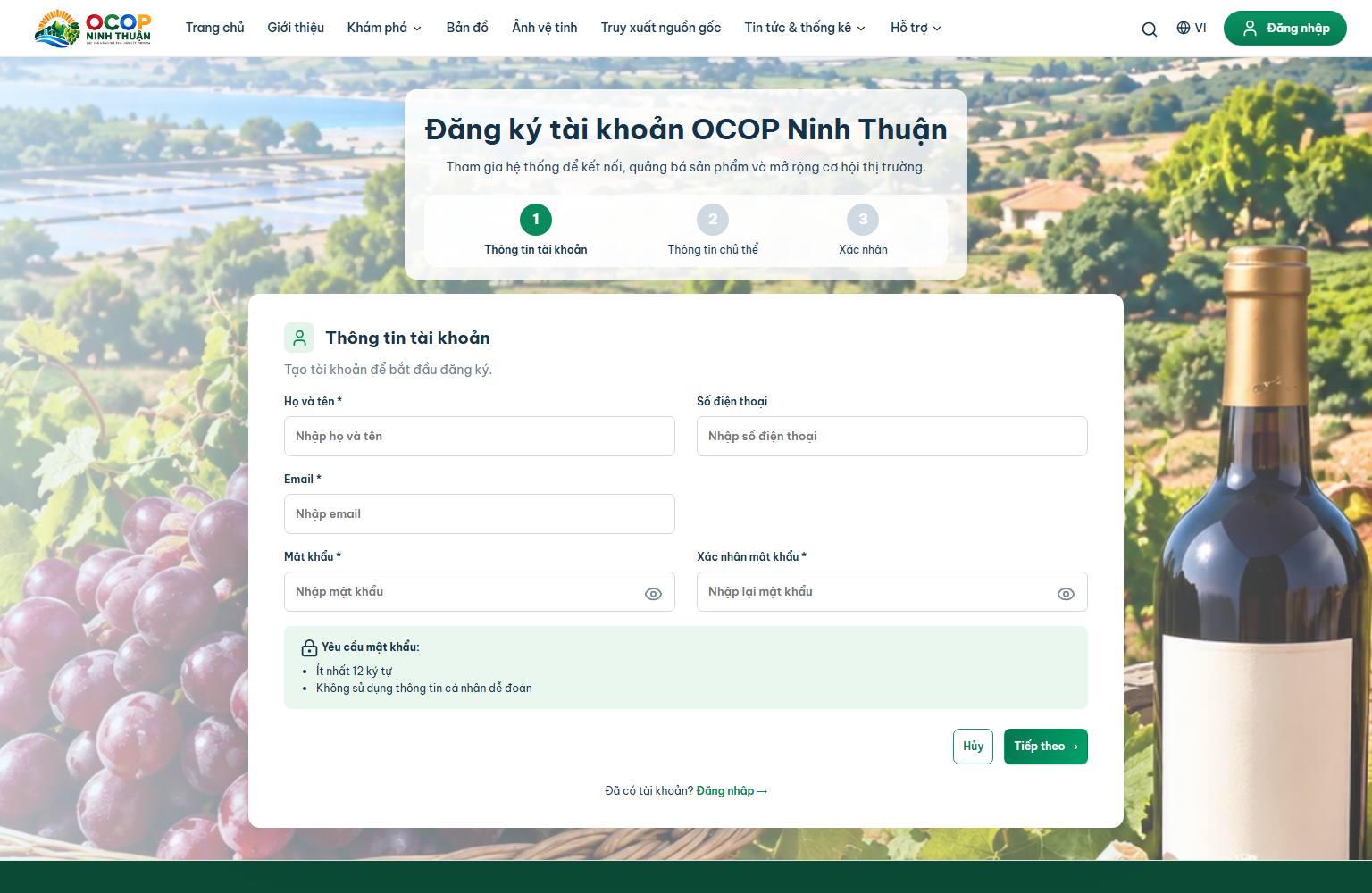
- Bấm “Đăng nhập” (góc phải trên) → “Đăng ký ngay →”.
- Bước 1 – Thông tin tài khoản: Họ và tên, Số điện thoại, Email (dùng để đăng nhập), Mật khẩu (tối thiểu 12 ký tự, không dùng thông tin dễ đoán) và Xác nhận mật khẩu → “Tiếp theo”.
- Bước 2 – Thông tin chủ thể: Loại tài khoản (Chủ thể OCOP / HTX / Doanh nghiệp, hoặc Nông hộ); Xã/phường nơi đăng ký (bắt buộc — cán bộ xã này sẽ xác nhận tài khoản); Tên chủ thể / tổ chức (bắt buộc với chủ thể).
- Bước 3 – Xác nhận: kiểm tra thông tin, tích “Tôi đồng ý với Chính sách bảo mật” → “Hoàn tất đăng ký”.
- Chủ thể OCOP: chờ cán bộ xã xác nhận và gắn tài khoản với chủ thể trong danh mục (có thông báo). Nông hộ dùng được ngay.
Tài khoản cán bộ xã, tỉnh, lãnh đạo, Hội đồng, Tổ tư vấn không tự đăng ký; xem mục 3.2.
2.14. Đăng nhập, quên mật khẩu
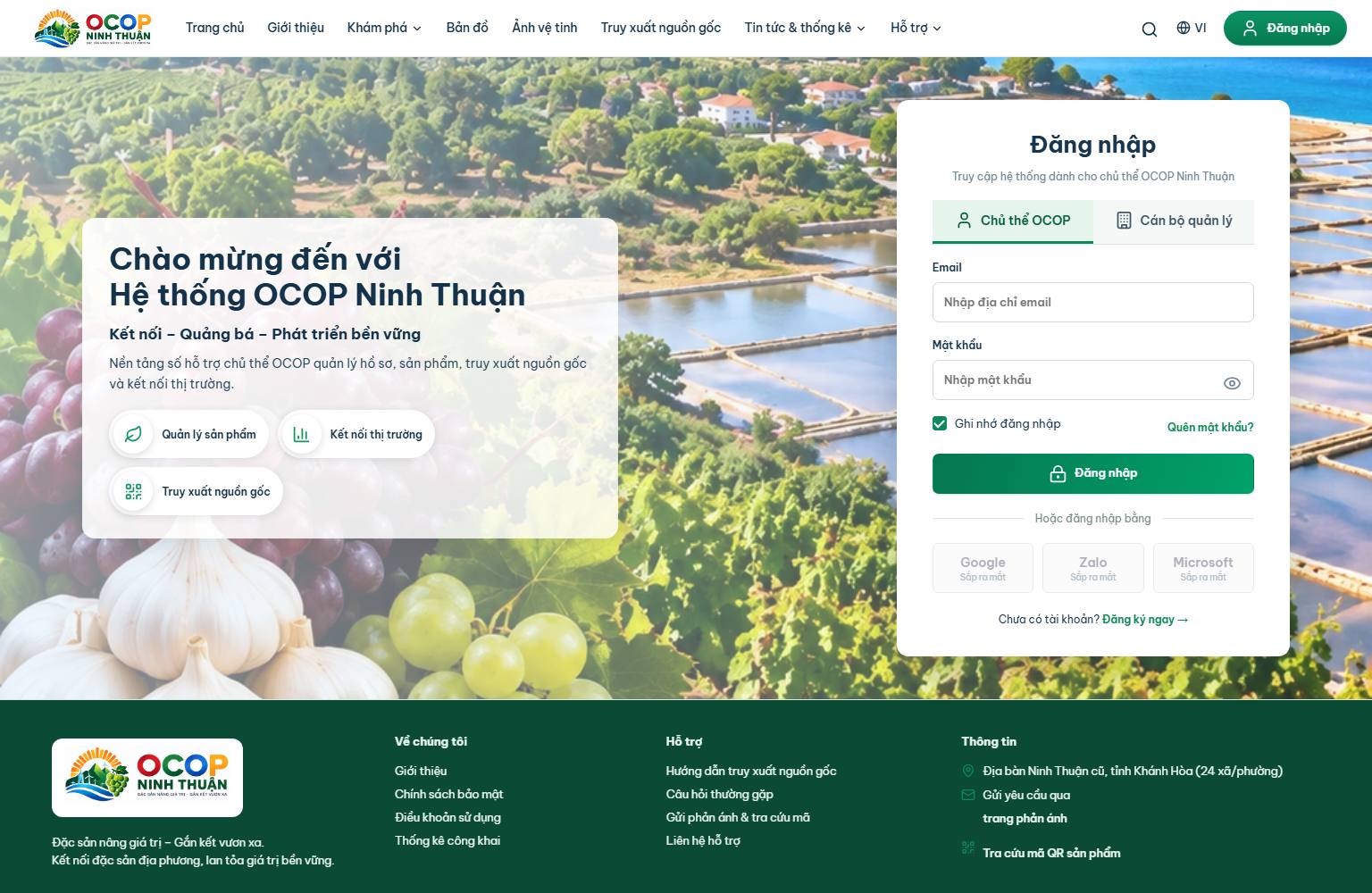
- Đăng nhập: nhập Email, Mật khẩu → “Đăng nhập”. Có thể chọn thẻ “Chủ thể OCOP” hoặc “Cán bộ quản lý” (thẻ cán bộ chỉ nhận tài khoản cán bộ). Hệ thống tự đưa tới khu làm việc theo vai trò.
- Bấm biểu tượng con mắt để xem mật khẩu đang gõ; “Ghi nhớ đăng nhập” giữ phiên trên máy cá nhân.
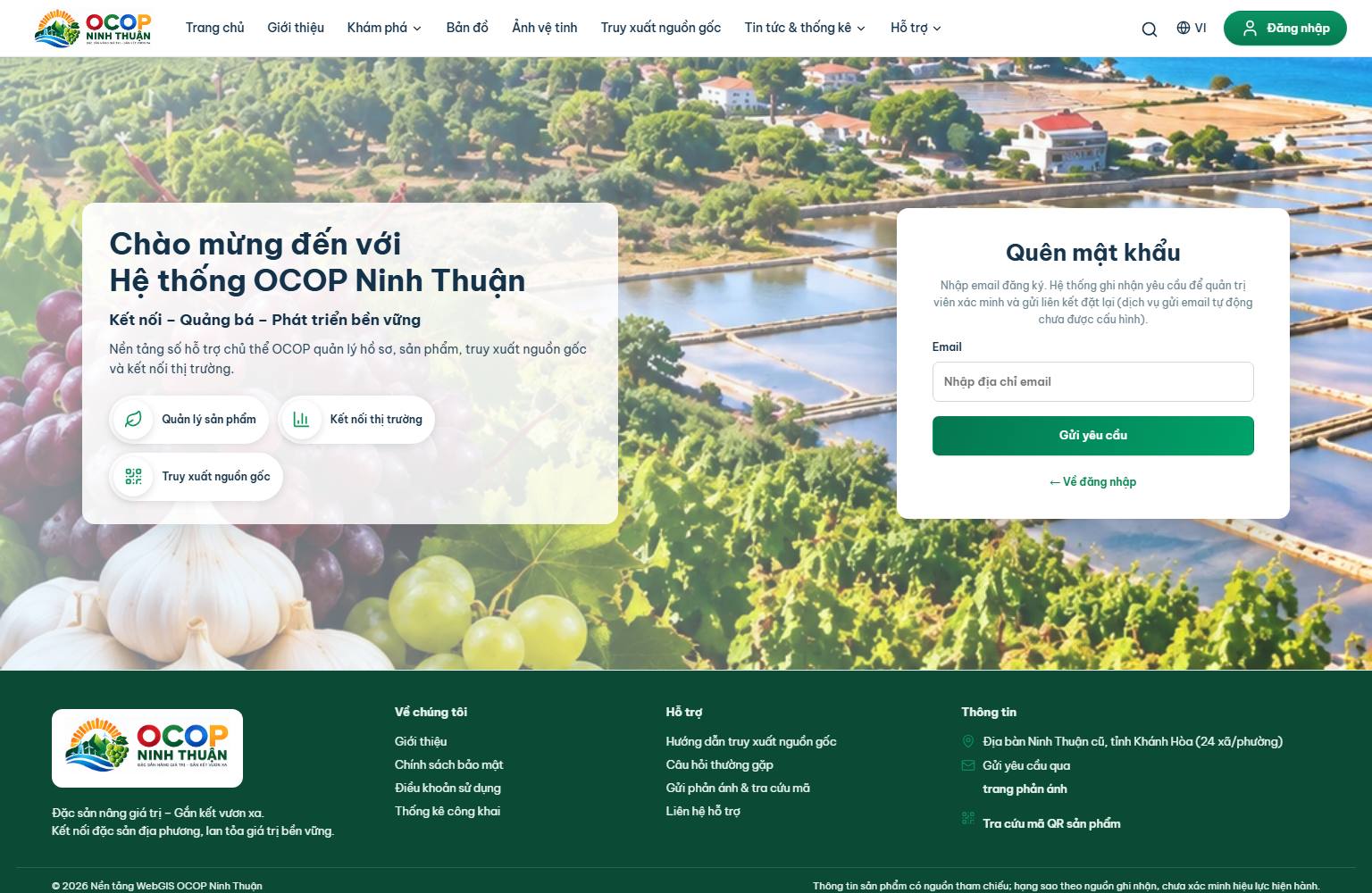
- Quên mật khẩu: “Quên mật khẩu?” → nhập email → quản trị viên xác minh và gửi đường dẫn đặt lại. Mở đường dẫn, nhập mật khẩu mới (≥ 12 ký tự).
- Đăng nhập sai nhiều lần liên tiếp sẽ bị tạm khóa trong ít phút.
3. Giao diện làm việc chung
3.1. Bố cục
- Menu bên trái: các nhóm chức năng theo vai trò (ví dụ “Đánh giá OCOP”, “Quản lý”, “Sản xuất & truy xuất”); bấm tên nhóm để thu gọn/mở. Nút ☰ trên thanh trên để thu gọn cả menu.
- Thanh trên: đường dẫn trang hiện tại; chuông thông báo (có thông báo tức thời khi trang đang mở; bấm “Bật thông báo trên thiết bị” để nhận cả khi đã đóng trình duyệt; số đỏ là thông báo chưa đọc — bấm từng thông báo để mở đúng việc, “Đánh dấu đã đọc”); nút toàn màn hình; tên tài khoản và vai trò (bấm để Về trang công khai hoặc Đăng xuất).
- Thẻ con ở đầu trang: khi một mục menu có nhiều trang (ví dụ Vùng sản xuất / Giám sát ảnh vệ tinh), bấm thẻ để chuyển.
- Danh sách: thanh trạng thái nhanh (Tất cả, Bản nháp, Đã gửi…), ô tìm kiếm, bộ lọc trạng thái, “Xuất CSV”, phân trang. Bộ lọc tự áp dụng khi chọn.
- Biểu mẫu: trường có dấu * là bắt buộc; lỗi hiển thị màu đỏ ở cuối biểu mẫu kèm lý do.
3.2. Tài khoản do cơ quan cấp và kích hoạt
- Cán bộ xã, lãnh đạo xã, chuyên viên tỉnh, lãnh đạo tỉnh: Quản trị hệ thống cấp email và mật khẩu ban đầu; đổi mật khẩu sau lần đăng nhập đầu.
- Thành viên Hội đồng, chuyên gia Tổ tư vấn mới: chuyên viên tỉnh thêm vào Hội đồng / Tổ với lựa chọn “Người mới — hệ thống cấp tài khoản”; bạn nhận đường dẫn kích hoạt qua email hoặc Zalo.
- Mở đường dẫn kích hoạt (hiệu lực 7 ngày, dùng một lần), nhập mật khẩu mới (≥ 12 ký tự), rồi đăng nhập bằng email. Hết hạn thì nhờ chuyên viên tỉnh “Gửi lại đường dẫn”.
3.3. Công việc của tôi
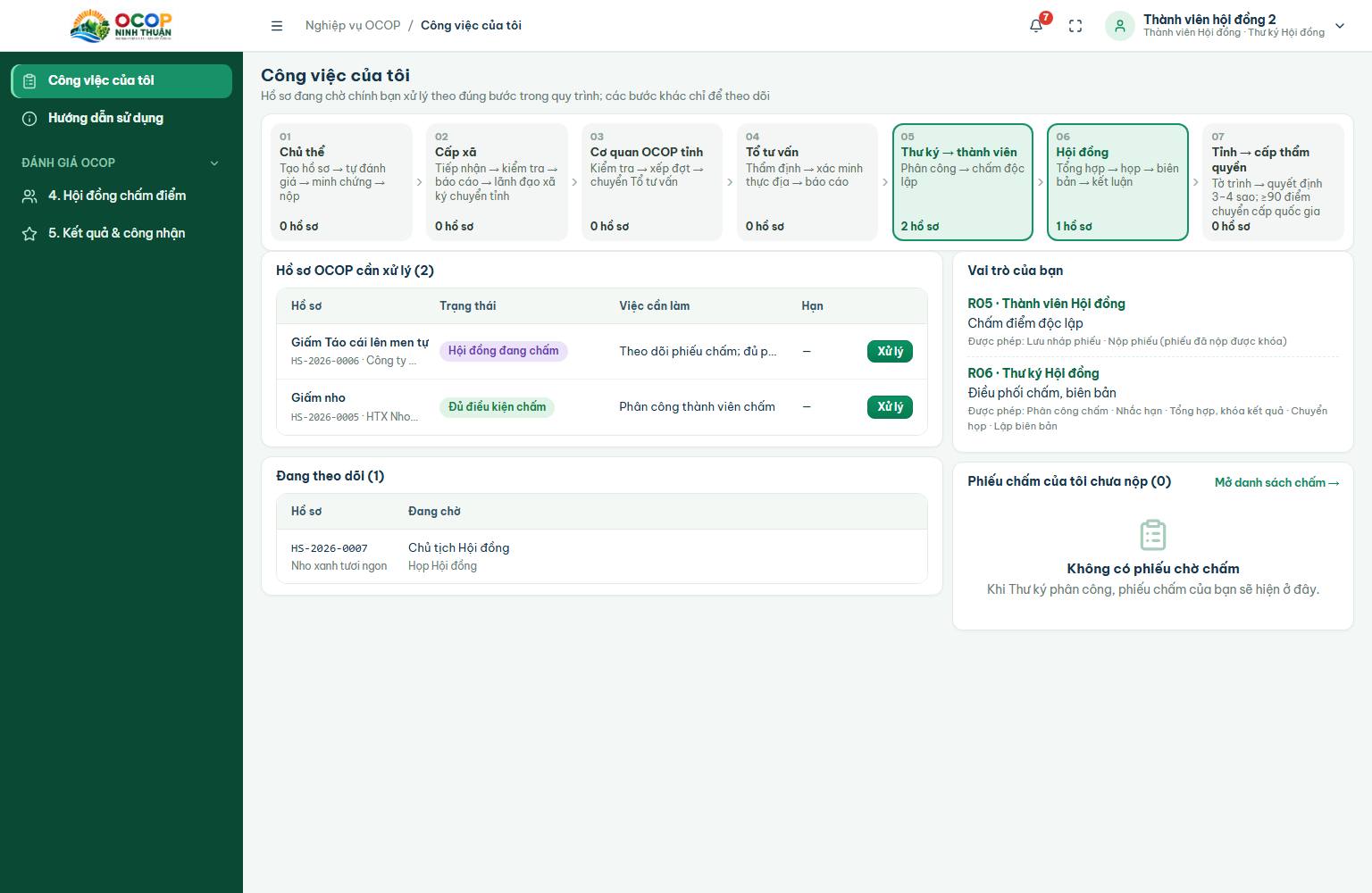
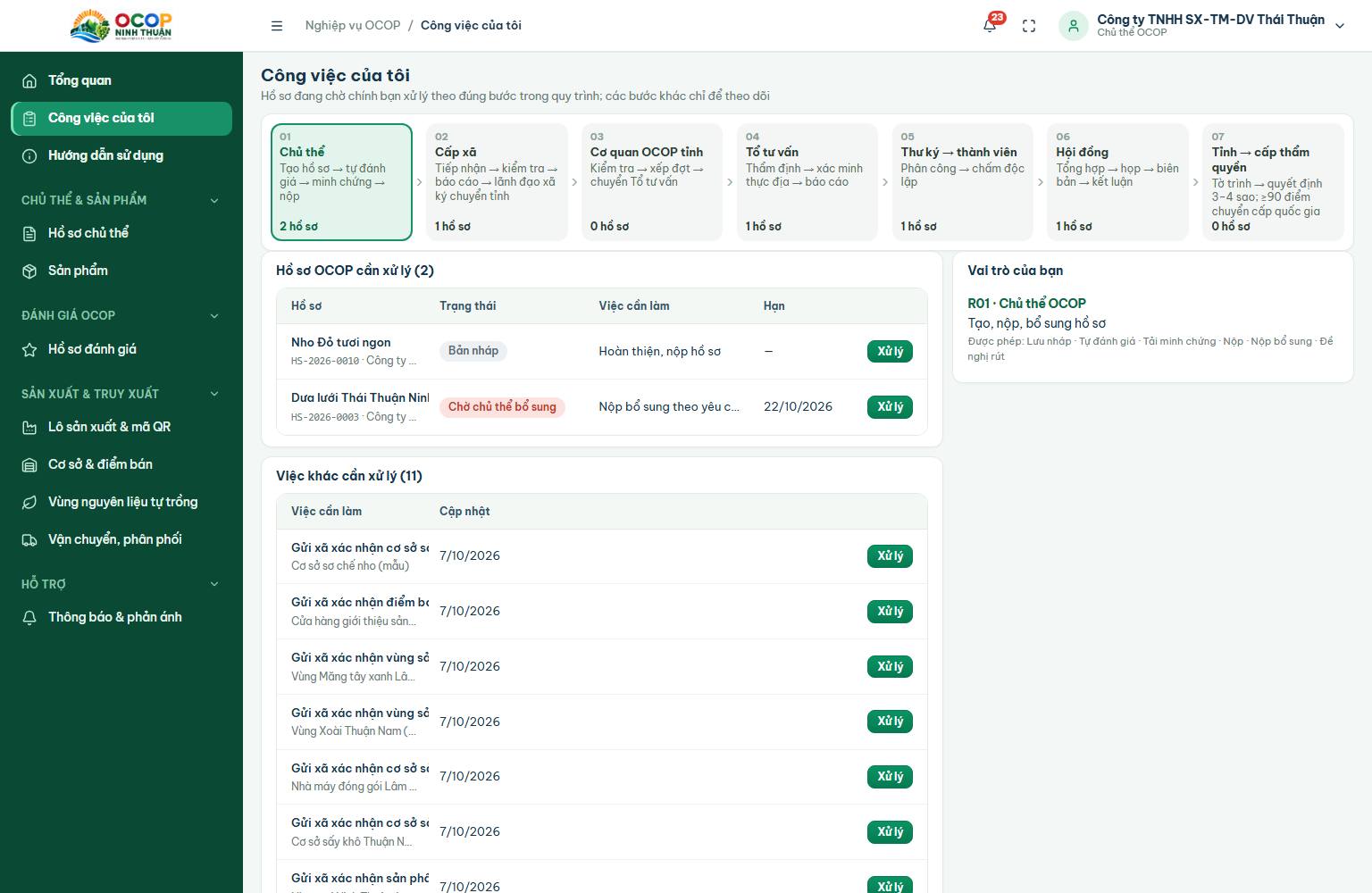
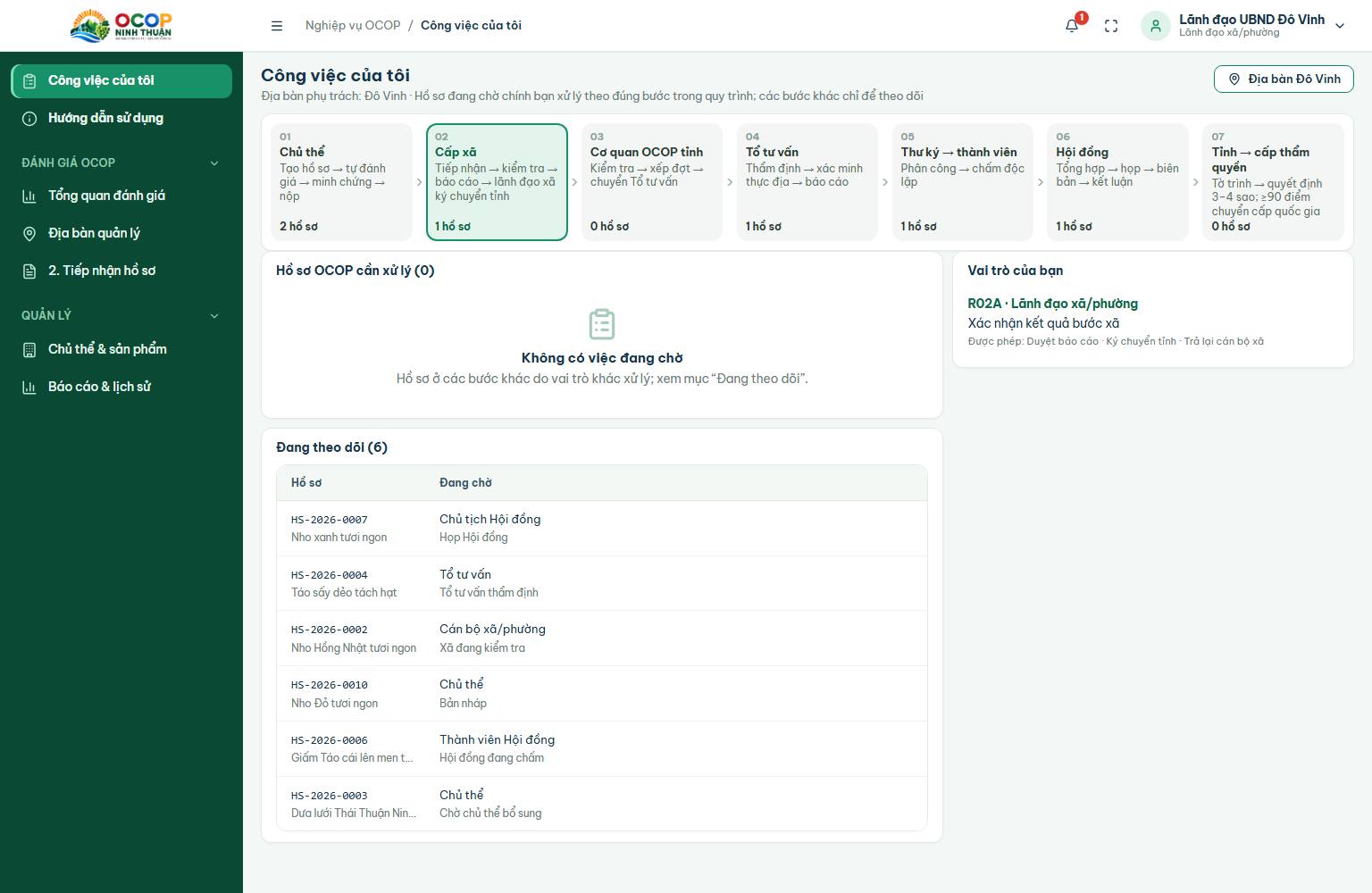
Trang đầu tiên sau khi đăng nhập với cán bộ, Hội đồng, Tổ tư vấn. Chủ thể vào “Tổng quan” trước, rồi mở mục này trong menu.
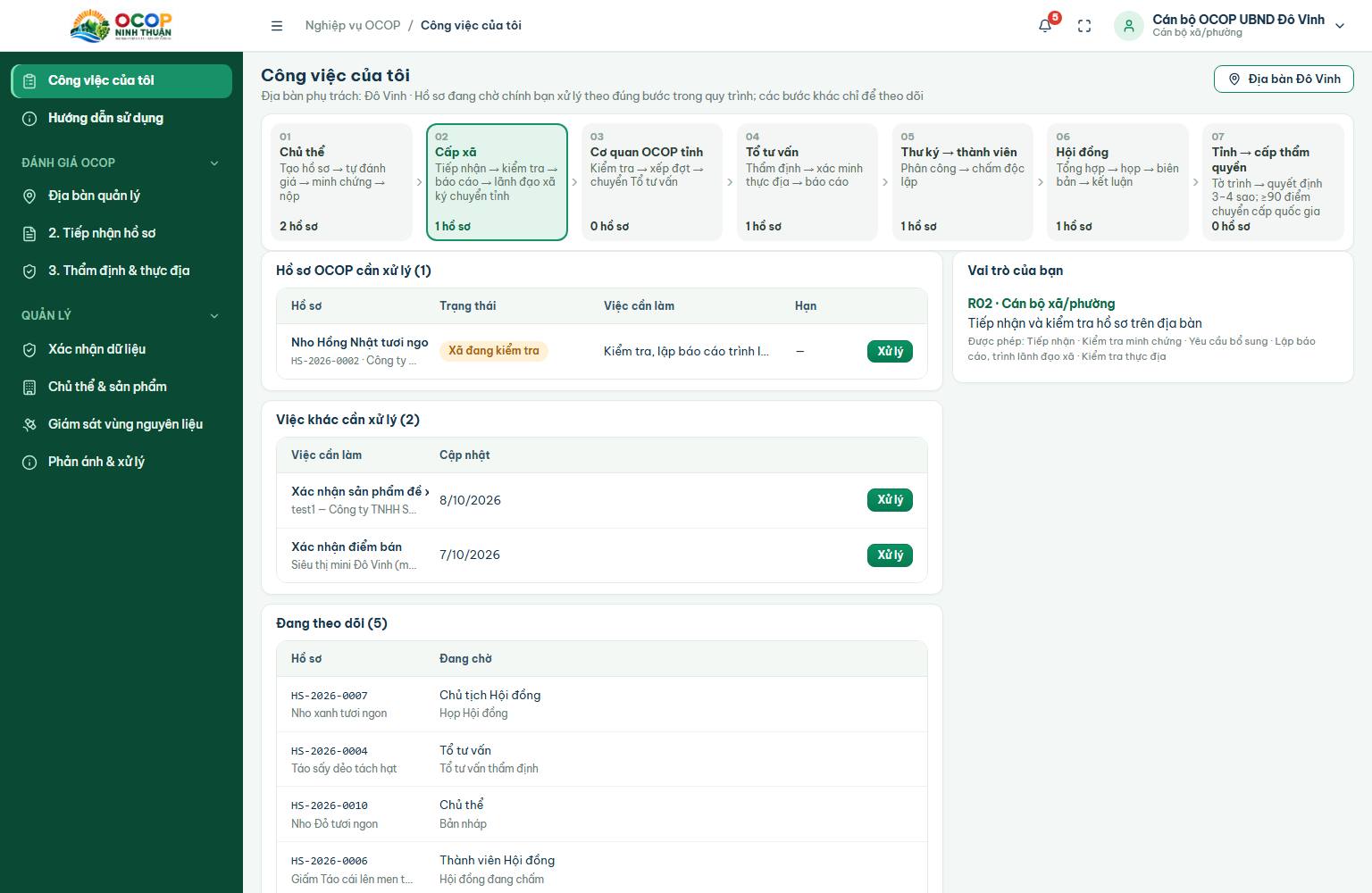
- Dải 7 bước quy trình ở đầu trang: bước có viền xanh là bước bạn tham gia; số hồ sơ đang ở từng bước.
- “Hồ sơ OCOP cần xử lý”: các hồ sơ đang chờ chính bạn, kèm trạng thái và “Việc cần làm”; nút “Xử lý” mở hồ sơ đúng mục cần thao tác.
- “Việc khác cần xử lý”: xác nhận tài khoản, dữ liệu, nhận nguyên liệu, giao hàng, phản ánh, bổ sung… mỗi việc có nút “Xử lý”.
- “Đang theo dõi”: hồ sơ trong phạm vi của bạn đang ở bước của người khác, kèm “Đang chờ” ai.
- Cột phải: “Vai trò của bạn” (việc được phép), “Quyết định thành lập chờ ký” (lãnh đạo, chuyên viên tỉnh), “Phiếu chấm của tôi chưa nộp” (thành viên Hội đồng).
3.4. Hướng dẫn sử dụng trong hệ thống
Mục “Hướng dẫn sử dụng” trong menu liệt kê các bước theo đúng vai trò; với chủ thể và nông hộ, bước đã có dữ liệu được đánh dấu ✓ và bước tiếp theo được tô nổi. Trang tổng quan của chủ thể, nông hộ có khung “Bước tiếp theo nên làm” và “Việc cần làm”.
3.5. Chọn vị trí trên bản đồ
- Điểm (cơ sở, điểm bán, kiểm tra thực địa): chạm vào bản đồ để đặt điểm; chạm chỗ khác để đổi.
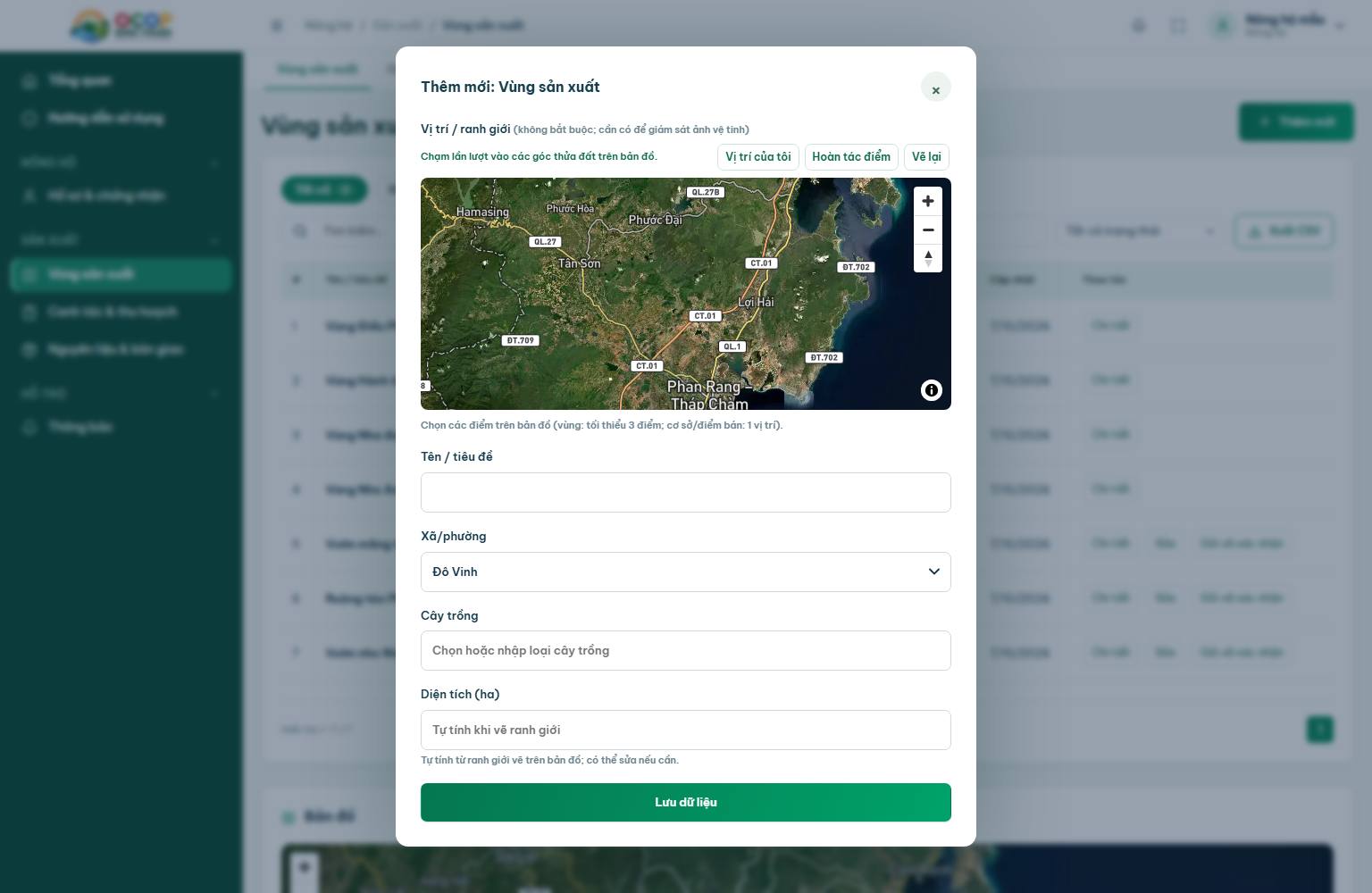
- Vùng (vùng sản xuất): chạm lần lượt các góc thửa đất (tối thiểu 3 điểm); diện tích tự tính và điền vào ô Diện tích; “Hoàn tác điểm” xóa điểm vừa chạm, “Vẽ lại” xóa hết.
- “Vị trí của tôi”: bay tới vị trí GPS của thiết bị (cần cho phép trình duyệt).
- Nhập tọa độ thủ công chỉ là tùy chọn khi có thiết bị GPS; vị trí luôn không bắt buộc (trừ khi cần giám sát vệ tinh).
4. Chủ thể OCOP
Menu của chủ thể: Tổng quan, Công việc của tôi, Hướng dẫn sử dụng; Chủ thể & sản phẩm (Hồ sơ chủ thể, Sản phẩm); Đánh giá OCOP (Hồ sơ đánh giá); Sản xuất & truy xuất (Lô sản xuất & mã QR, Cơ sở & điểm bán, Vùng nguyên liệu tự trồng, Vận chuyển – phân phối); Hỗ trợ (Thông báo & phản ánh).
4.1. Trình tự nên làm
- Đăng ký, chờ cán bộ xã xác nhận tài khoản (mục 2.13).
- Khai báo cơ sở sản xuất, gửi xã xác nhận (4.5).
- Chuẩn bị nguồn nguyên liệu: nhận từ nông hộ hoặc tự trồng (4.6).
- Đề xuất sản phẩm, gửi xã xác nhận để sản phẩm vào danh mục (4.3).
- Đăng ký đánh giá OCOP cho sản phẩm đã có trong danh mục (4.7 – 4.9).
- Tạo lô sản xuất, phát hành mã QR (4.10); khai báo điểm bán, vận chuyển (4.11).
4.2. Tổng quan và hồ sơ chủ thể
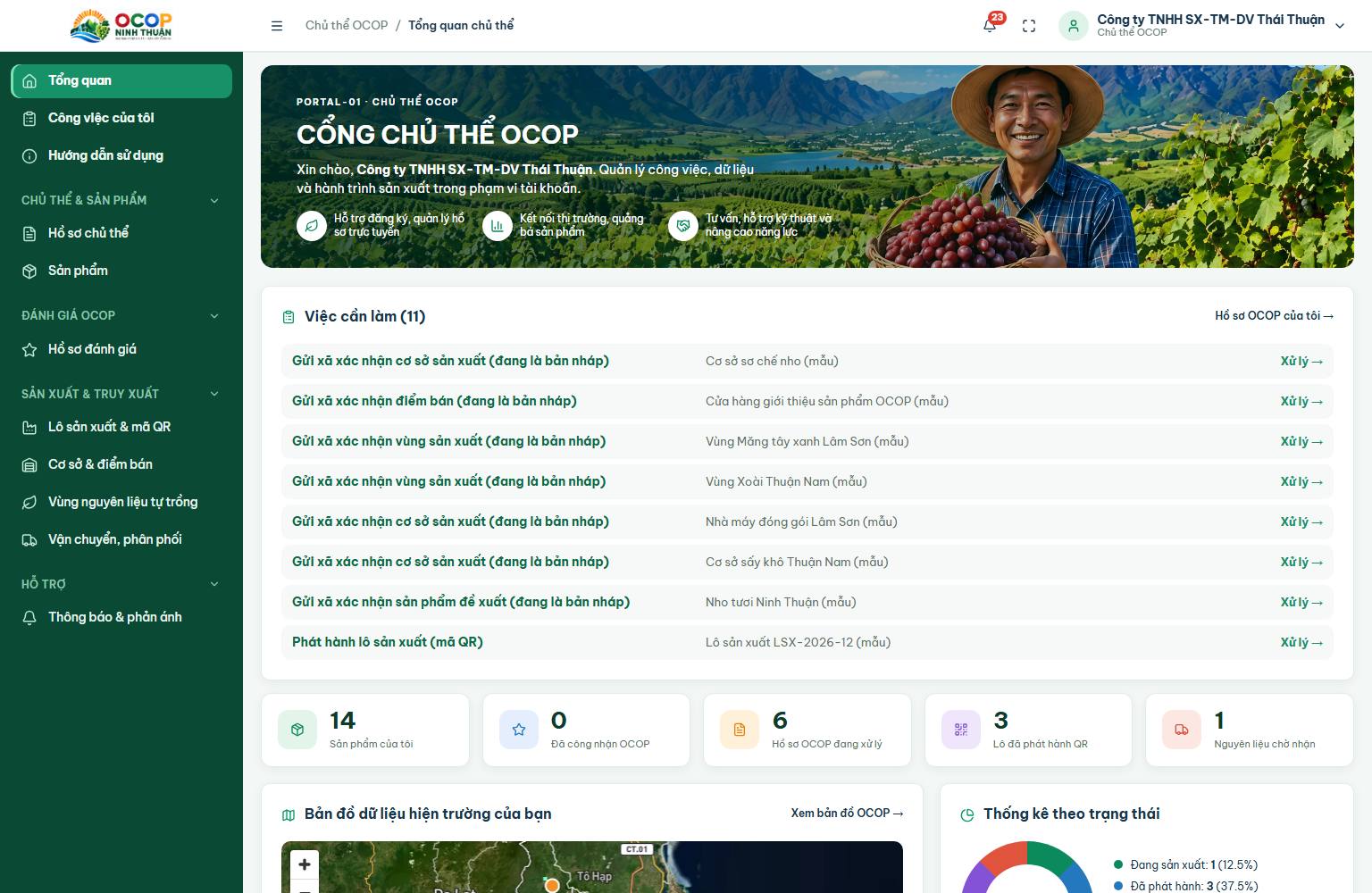
- Tổng quan: khung “Việc cần làm” (bấm từng việc để xử lý), “Bước tiếp theo nên làm”, số liệu (sản phẩm của tôi, đã công nhận OCOP, hồ sơ đang xử lý, lô đã phát hành QR, nguyên liệu chờ nhận), bản đồ dữ liệu hiện trường, thống kê trạng thái, hoạt động gần đây, thông báo, tin tức.
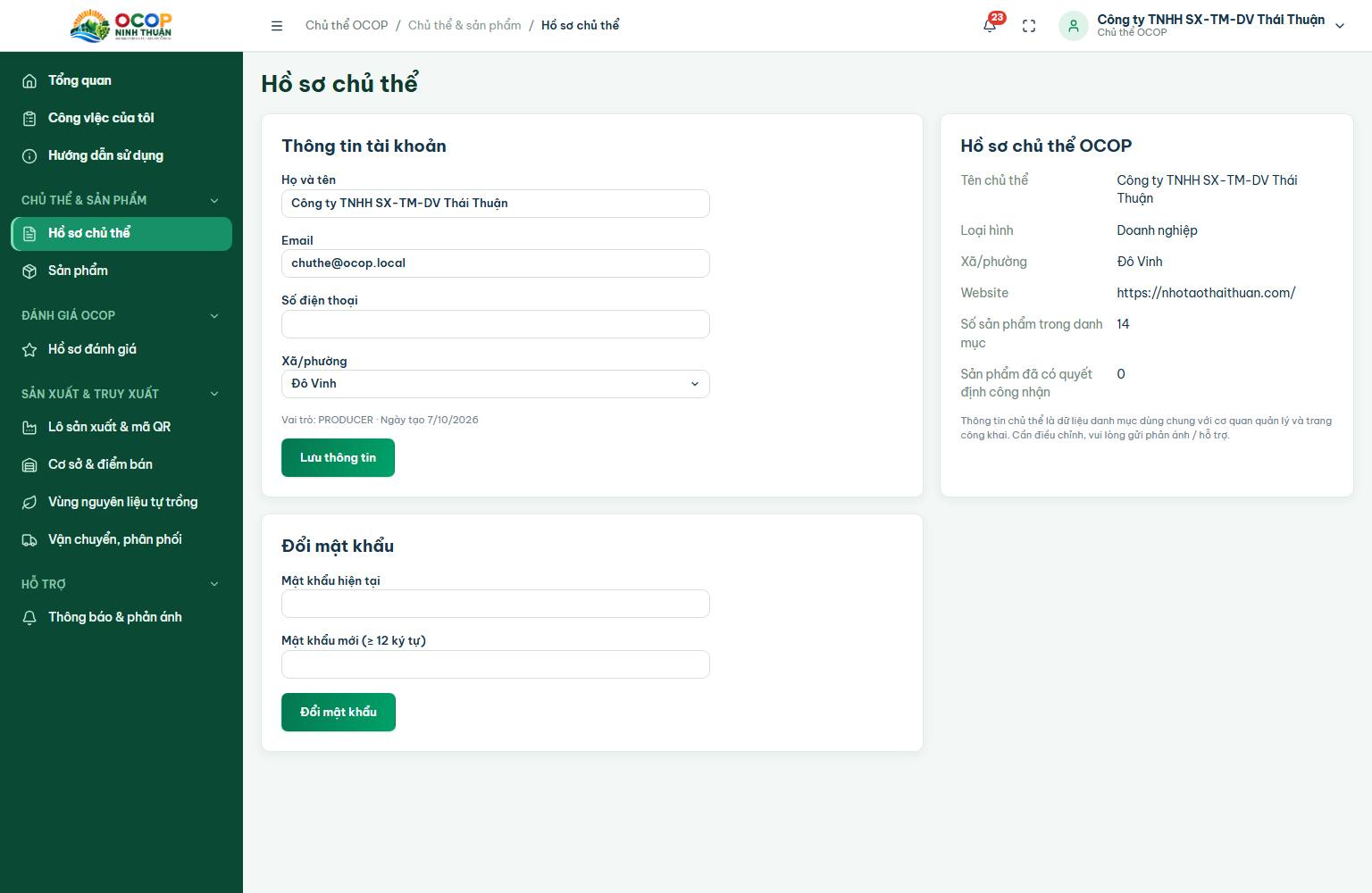
- Hồ sơ chủ thể: thông tin tài khoản (họ tên, email, điện thoại — sửa được), đổi mật khẩu, và thông tin chủ thể lấy từ danh mục OCOP (tên, loại hình, xã/phường, địa chỉ, người đại diện, liên hệ, số sản phẩm). Thông tin chủ thể dùng chung với cơ quan quản lý và trang công khai; cần sửa thì gửi phản ánh/hỗ trợ.
4.3. Đề xuất sản phẩm mới
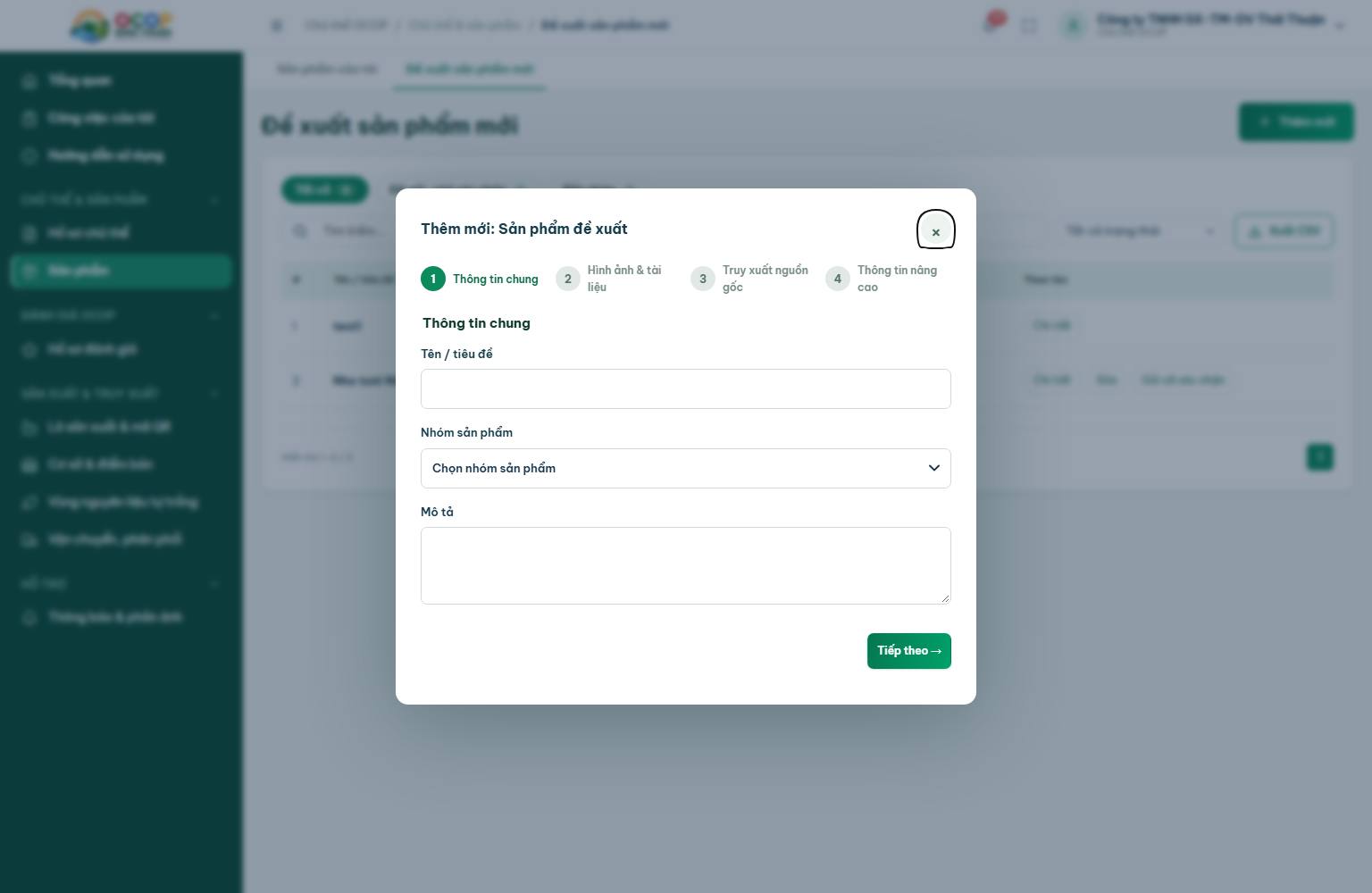
- Menu “Sản phẩm” → thẻ “Đề xuất sản phẩm mới” (biểu mẫu mở tự động) hoặc nút “Đề xuất sản phẩm mới” ở “Sản phẩm của tôi”.
- Bước 1 – Thông tin chung: Tên sản phẩm* (3–250 ký tự), Nhóm sản phẩm (Trái cây & nông sản tươi, Thực phẩm chế biến, Đồ uống, Nước mắm, Nha đam, Khác), Mô tả.
- Bước 2 – Hình ảnh & tài liệu: chọn tệp JPEG/PNG/PDF (≤ 10 MB) — tệp tải lên ngay và gắn vào sản phẩm.
- Bước 3 – Truy xuất nguồn gốc: Quy cách, Đơn vị, Hạn sử dụng, Thành phần, Vùng nguyên liệu (không bắt buộc; nếu trống, có đường dẫn để khai báo vùng).
- Bước 4 – Thông tin nâng cao: Ghi chú, Tổ chức. Bấm “Lưu dữ liệu”.
- Ở “Sản phẩm của tôi” › bảng “Sản phẩm đề xuất” bấm “Gửi xã xác nhận”. Xã xác nhận → sản phẩm vào danh mục (chưa có hạng sao); xã yêu cầu bổ sung → bấm “Sửa”, chỉnh theo ghi chú rồi gửi lại.
4.4. Sản phẩm của tôi
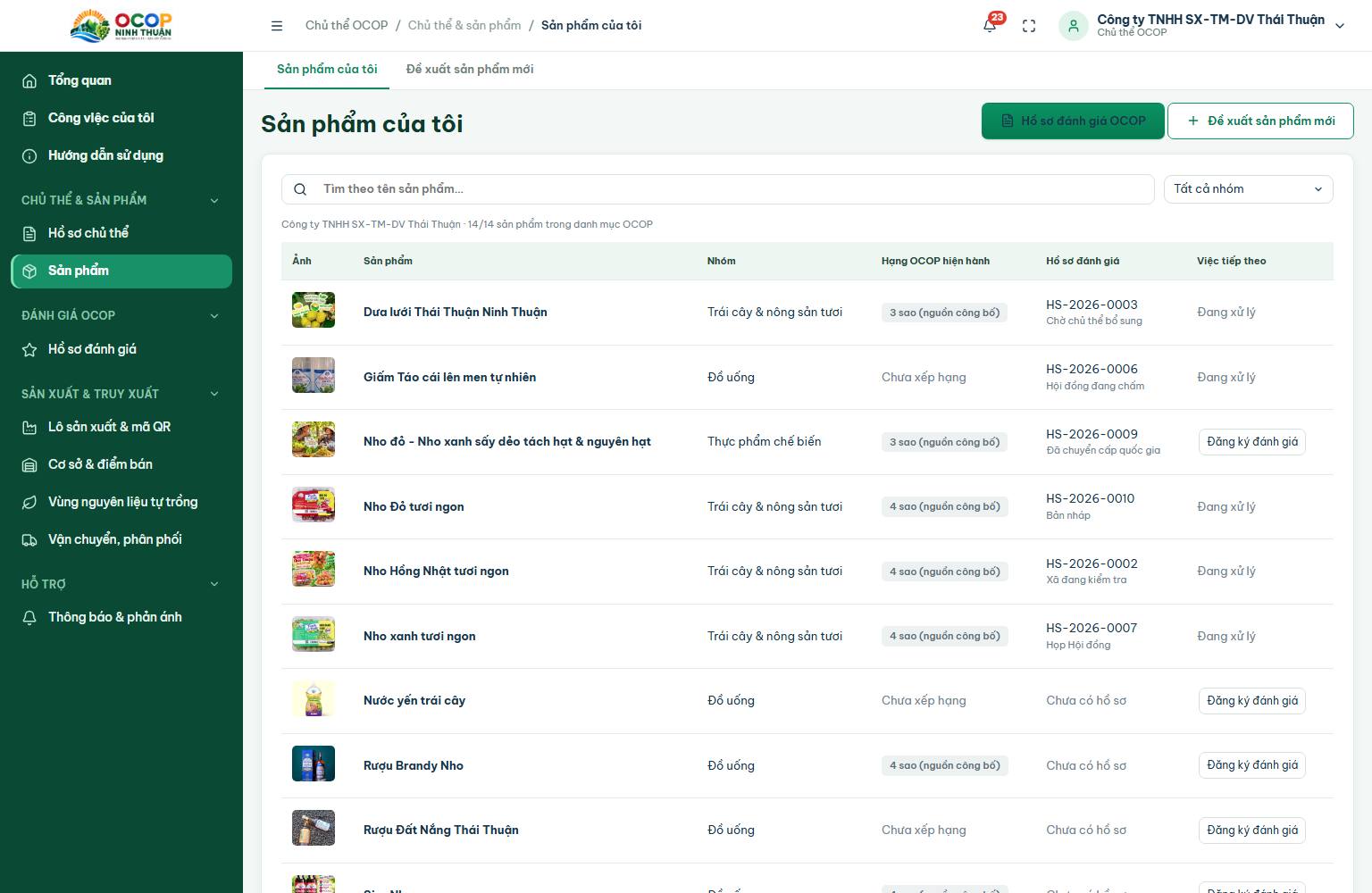
- Danh sách sản phẩm trong danh mục của chủ thể: ảnh, tên, nhóm, “Hạng OCOP hiện hành” (theo quyết định — ghi số quyết định; hoặc “nguồn công bố”; hoặc “Chưa xếp hạng”), “Hồ sơ đánh giá” (mã và trạng thái hồ sơ gần nhất), “Việc tiếp theo” (Đăng ký đánh giá / Đề nghị nâng hạng / Đang xử lý).
- Tìm theo tên, lọc theo nhóm.
- Bảng “Sản phẩm đề xuất bổ sung vào danh mục”: trạng thái từng đề xuất và nút Sửa / Gửi xã xác nhận / Chi tiết.
4.5. Cơ sở sản xuất và điểm bán
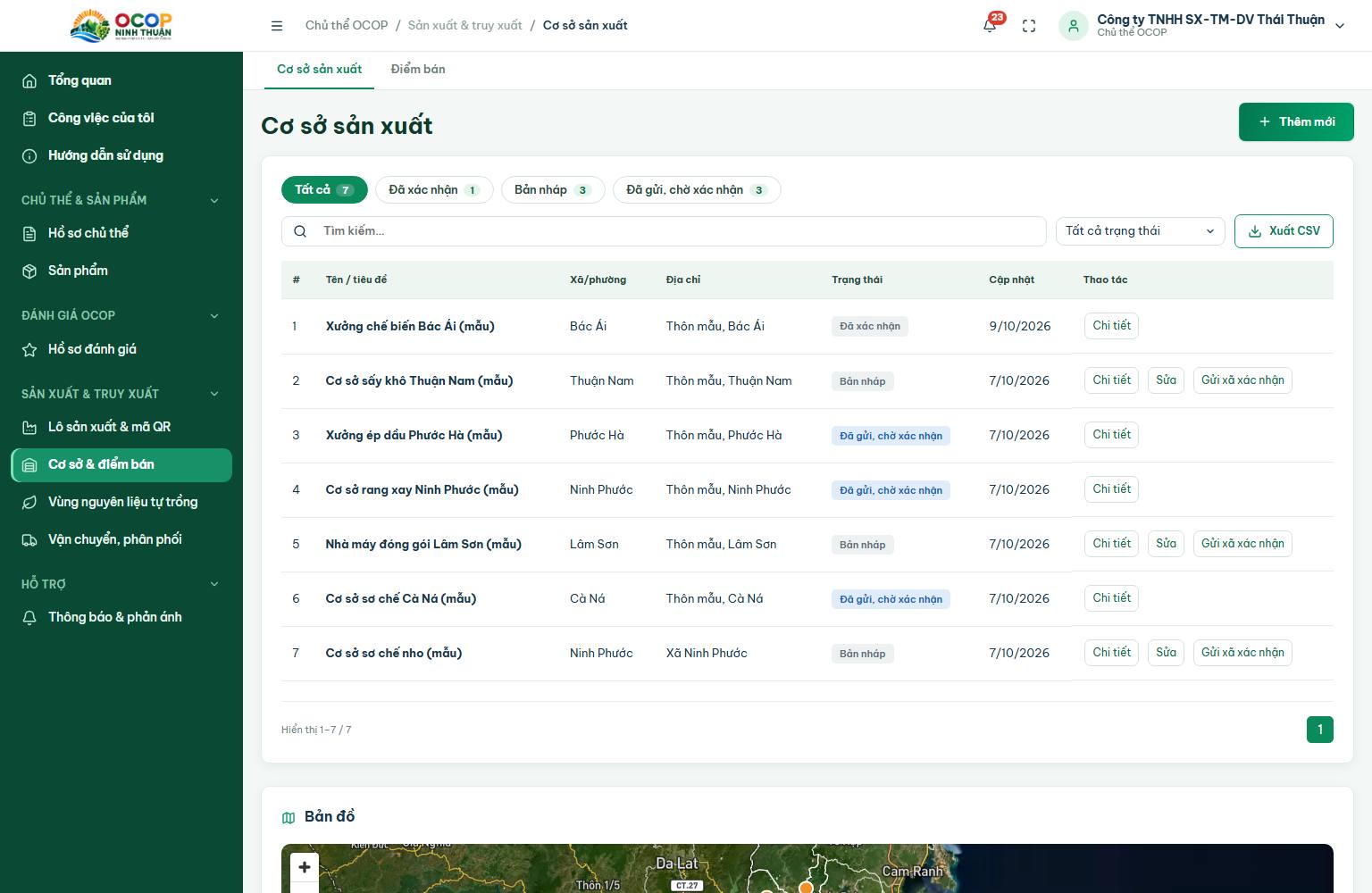
- Menu “Cơ sở & điểm bán” → thẻ Cơ sở sản xuất / Điểm bán → “Thêm mới” → điền biểu mẫu → “Lưu dữ liệu”.
- Trong danh sách bấm “Gửi xã xác nhận”. Cơ sở dùng khi tạo lô sản xuất; điểm bán dùng làm nơi nhận hàng khi vận chuyển. Bản đồ phía dưới danh sách hiển thị vị trí đã khai báo.
| Trường | Ý nghĩa / cách nhập |
|---|---|
| Tên / tiêu đề* | Tên cơ sở hoặc điểm bán |
| Xã/phường | Địa bàn (mặc định theo tài khoản) |
| Địa chỉ | Số nhà, thôn |
| Vị trí / ranh giới | Chạm bản đồ để đặt điểm (không bắt buộc) |
| Ghi chú | Thông tin thêm |
4.6. Nguồn nguyên liệu
- Mua của nông hộ: khi nông hộ bàn giao, bạn nhận thông báo “Có nguyên liệu bàn giao cho bạn”. Vào “Lô sản xuất & mã QR” → thẻ “Bàn giao nguyên liệu” → “Xác nhận nhận” (hoặc “Từ chối”). Có sai lệch sau khi nhận: “Điều chỉnh (có audit)” và ghi lý do.
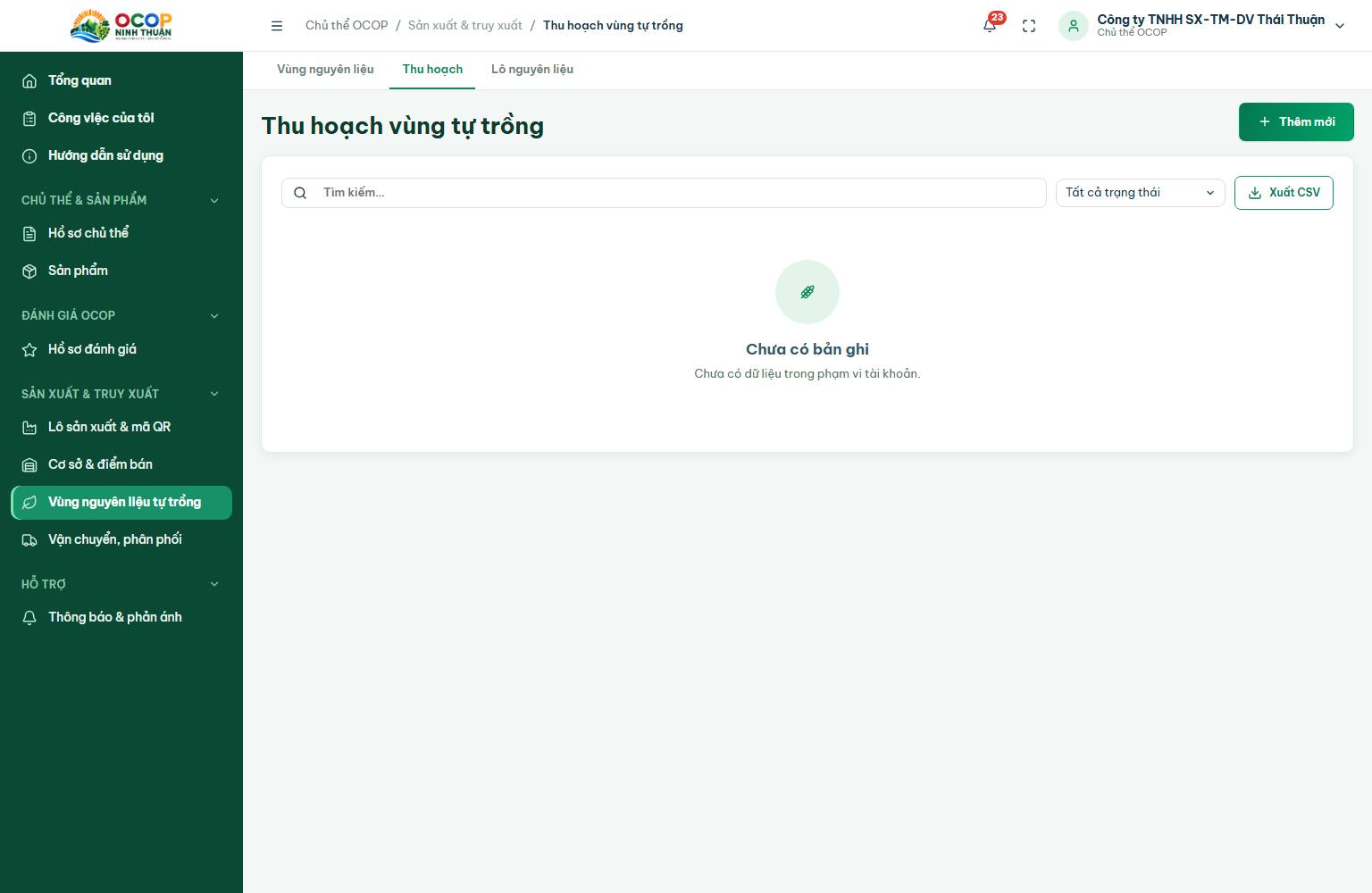
- Tự trồng: menu “Vùng nguyên liệu tự trồng” → Vùng nguyên liệu (vẽ vùng như mục 3.5) → Thu hoạch (chọn vùng, thời điểm, khối lượng, đơn vị) → Lô nguyên liệu (chọn lần thu hoạch, khối lượng không vượt sản lượng còn lại) → bấm “Chốt lô”.
4.7. Đăng ký đánh giá OCOP
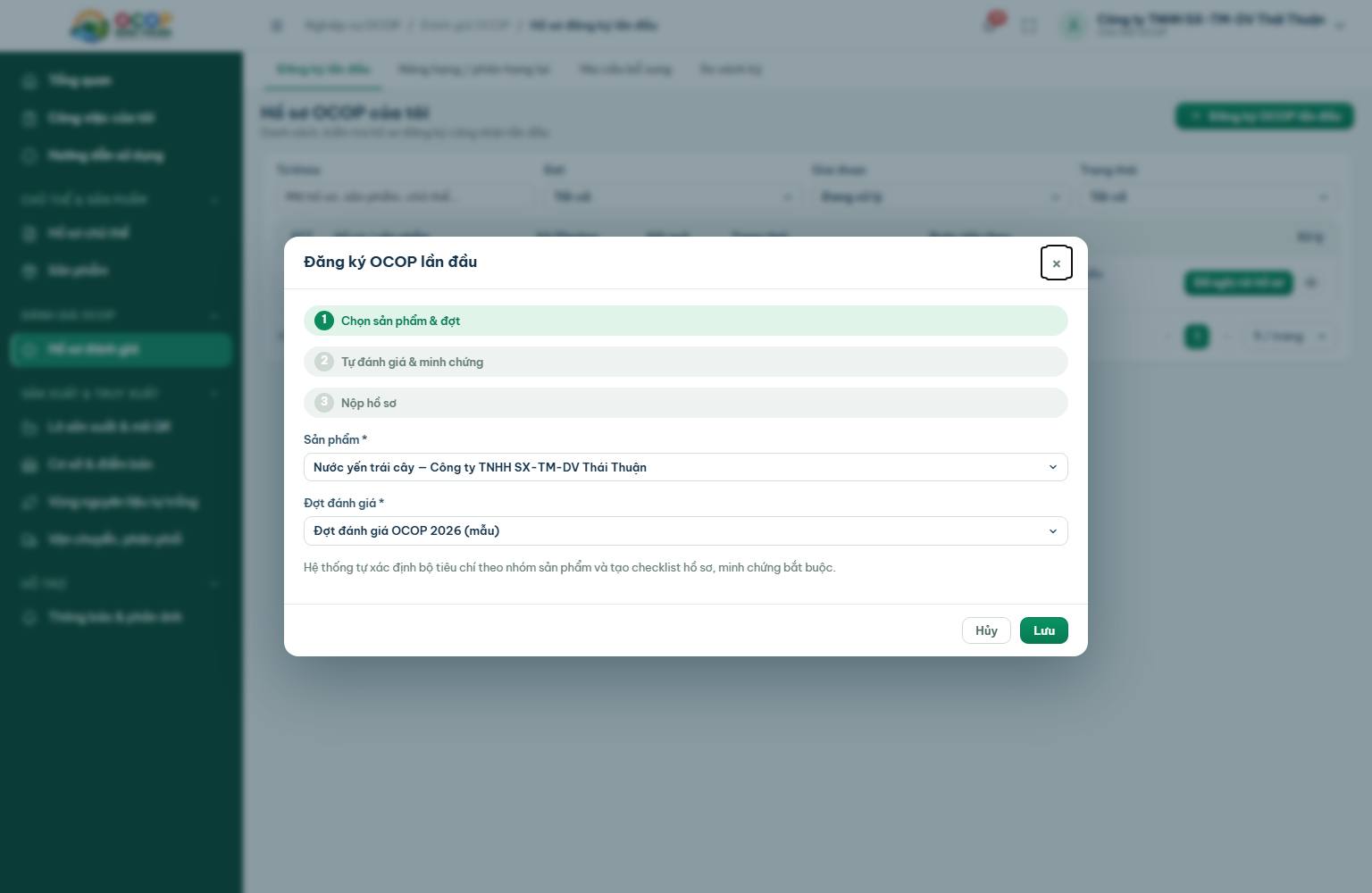
- Menu “Hồ sơ đánh giá” → thẻ “Đăng ký lần đầu” (sản phẩm chưa có sao) hoặc “Nâng hạng / phân hạng lại” (sản phẩm đã có sao) → nút đăng ký ở góc phải.
- Chọn Sản phẩm (chỉ hiện sản phẩm của chủ thể có thể đăng ký) và Đợt đánh giá đang mở. Với nâng hạng/phân hạng lại: chọn Loại đề nghị, Hạng mục tiêu, nhập Tóm tắt thay đổi/cải thiện → “Lưu”.
- Hồ sơ mới ở trạng thái “Bản nháp”; mở hồ sơ để hoàn thiện (mục 4.8).
Nếu hệ thống báo “Chưa có sản phẩm để đăng ký”, hộp thoại nêu rõ lý do: tài khoản chưa được xã xác nhận; sản phẩm đề xuất đang chờ xã xác nhận; sản phẩm còn ở bản nháp; hoặc mọi sản phẩm đã có hồ sơ / đã có hạng.
4.8. Hoàn thiện và nộp hồ sơ
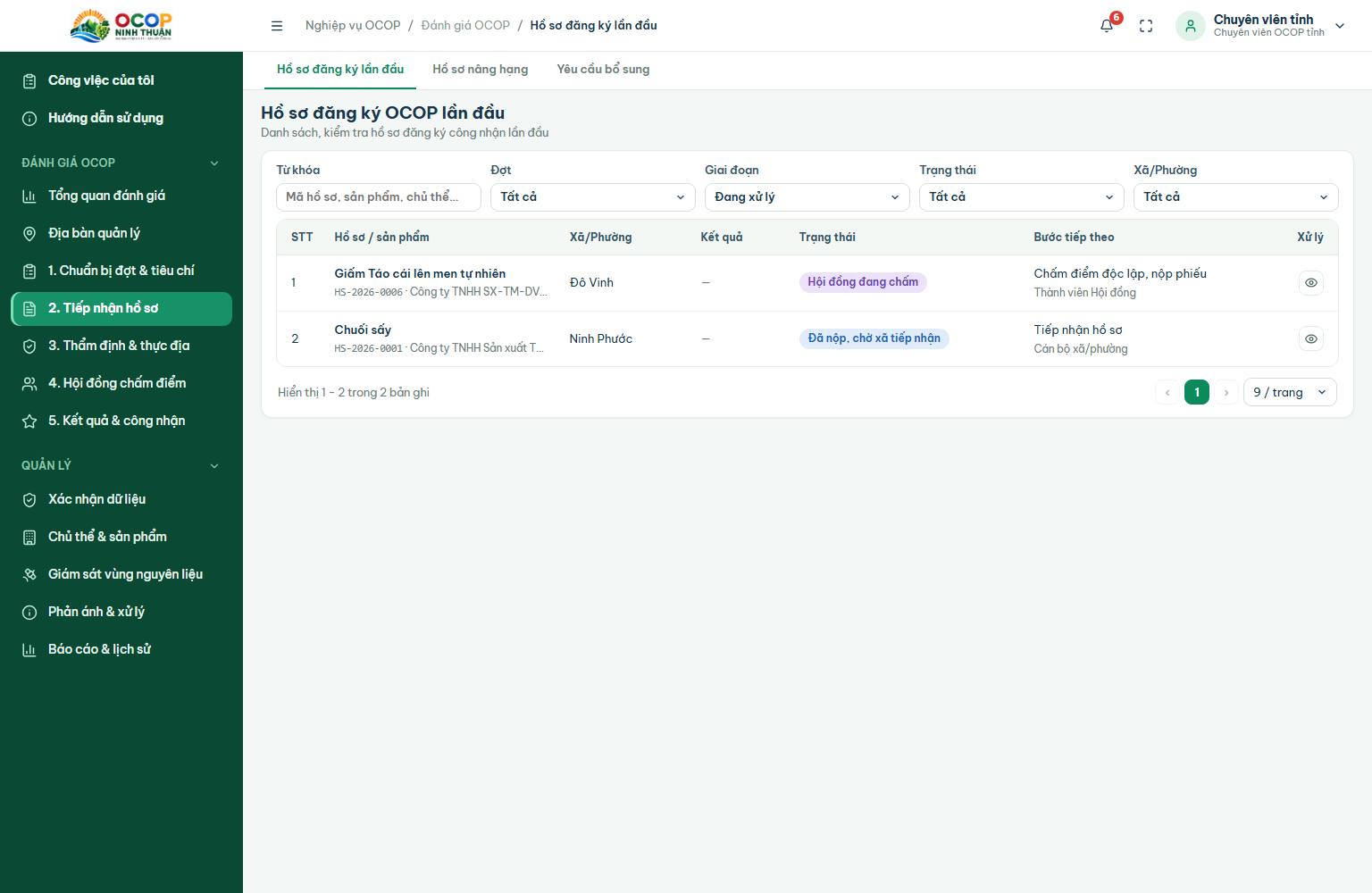
- Danh sách hồ sơ: lọc theo Giai đoạn (Đang xử lý / Đã có kết quả), Trạng thái, Đợt; cột “Kết quả” phân biệt “Dự kiến” (điểm Hội đồng) và “Đã có quyết định”; cột “Bước tiếp theo” cho biết ai đang xử lý.
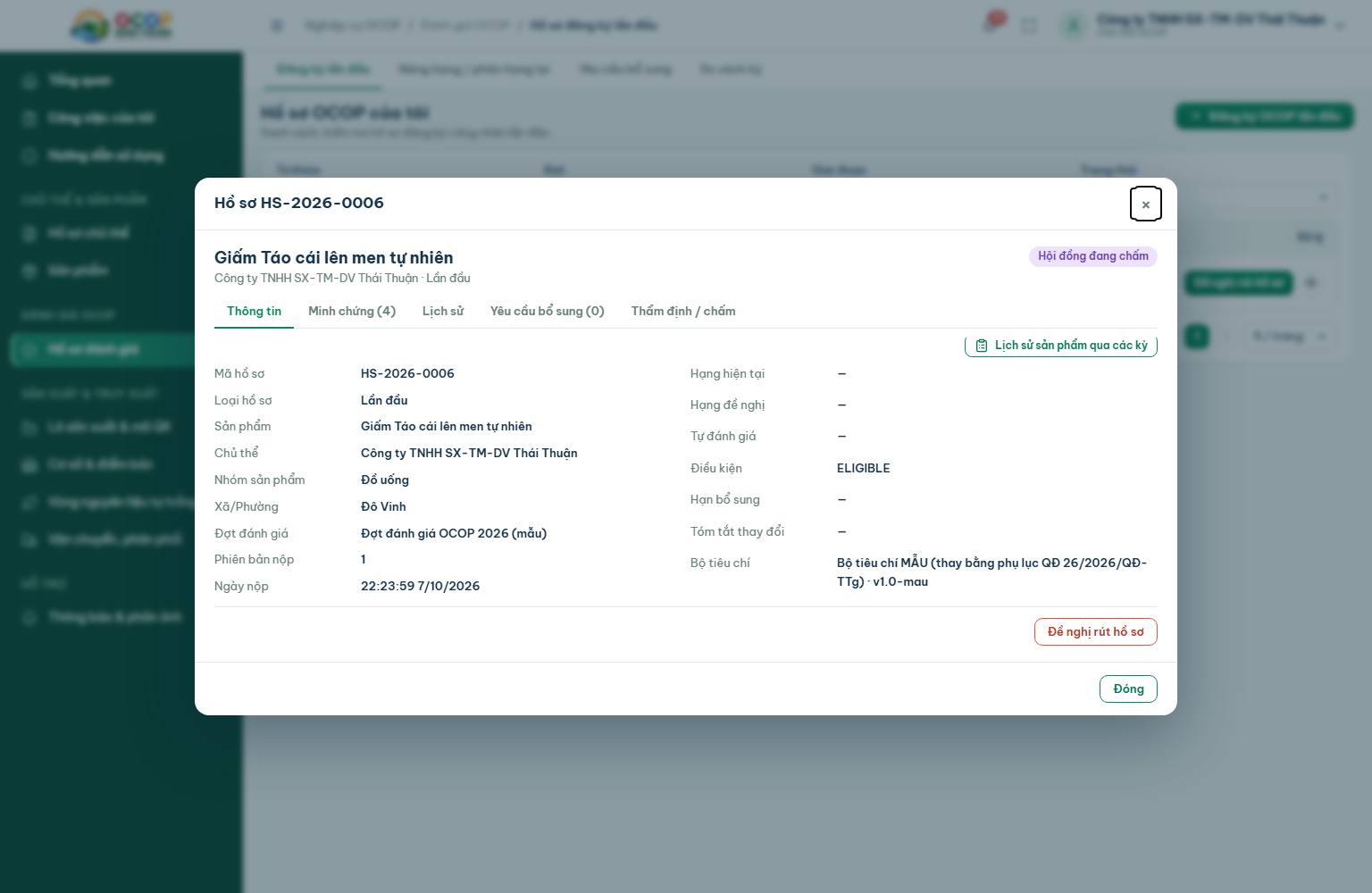
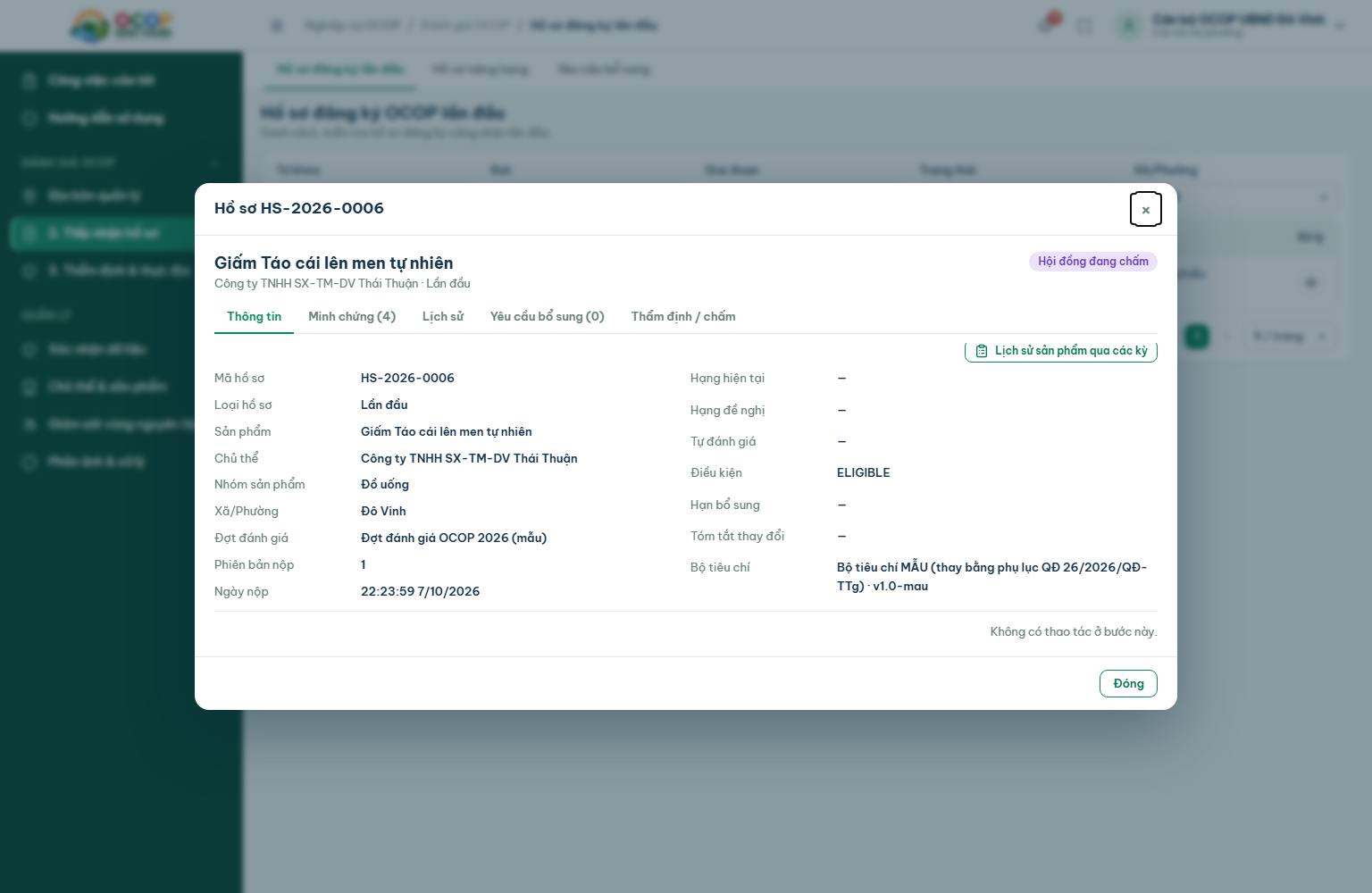
- Mở hồ sơ (biểu tượng con mắt hoặc nút xử lý) — các thẻ: Thông tin (mã, loại, sản phẩm, đợt, lần nộp; nút “Lịch sử sản phẩm qua các kỳ”), Minh chứng, Tự đánh giá, Lịch sử, Yêu cầu bổ sung, Thẩm định / chấm, So sánh trước – sau (hồ sơ nâng hạng).
- Thẻ “Tự đánh giá”: chọn mức điểm cho từng tiêu chí theo phần A/B/C → “Lưu tự đánh giá” (chỉ để tham khảo; Hội đồng chấm độc lập).
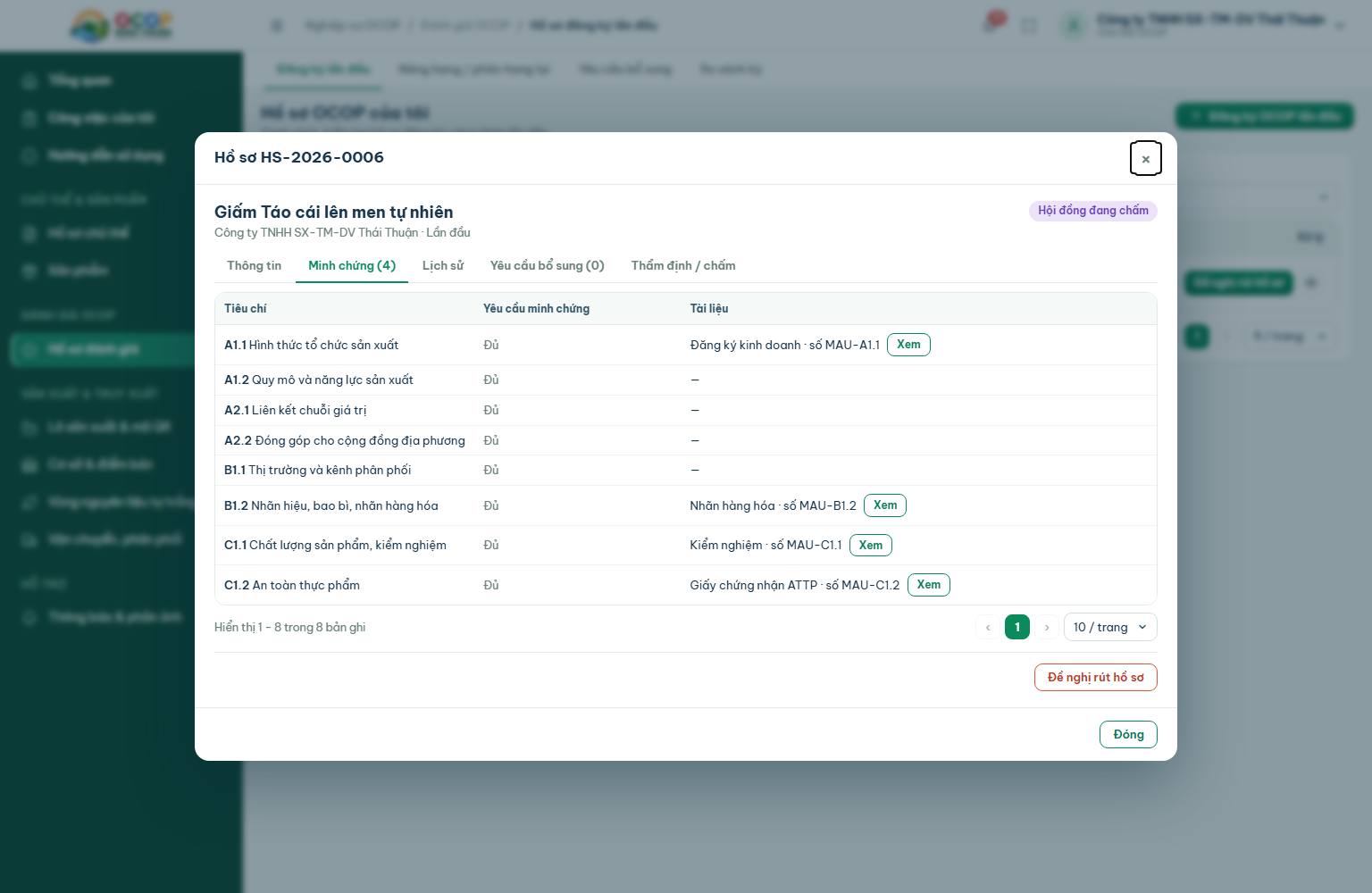
- Thẻ “Minh chứng”: “Thêm hồ sơ pháp lý chung (ĐKKD, ATTP…)” và nút thêm minh chứng ở từng tiêu chí — nhập Loại tài liệu (gợi ý theo yêu cầu tiêu chí), Số văn bản, Cơ quan cấp, Ngày cấp, Hạn hiệu lực, tệp. Cột “Yêu cầu minh chứng” cho biết tiêu chí còn thiếu; minh chứng hết hạn có nhãn đỏ.
- “Kiểm tra & đánh dấu sẵn sàng”: hệ thống liệt kê những gì còn thiếu. Đủ điều kiện → “Nộp hồ sơ” (chỉ khi đợt đang nhận hồ sơ).
4.9. Theo dõi, bổ sung, rút hồ sơ
- Mỗi khi hồ sơ chuyển bước bạn nhận thông báo; “Công việc của tôi” cho biết hồ sơ đang ở đâu.
- Khi có “Yêu cầu bổ sung”: xem nội dung và hạn ở thẻ “Yêu cầu bổ sung”, thêm/sửa minh chứng, bấm “Nộp bổ sung” (ghi nội dung đã bổ sung). Hồ sơ quay lại đúng bước đã yêu cầu, ghi lần nộp mới.
- Rút hồ sơ: trước khi xã tiếp nhận bấm “Rút hồ sơ”; sau đó bấm “Đề nghị rút hồ sơ” (ghi lý do) — cơ quan đang xử lý quyết định chấp nhận.
- Thẻ “Lịch sử” ghi mọi bước: thời gian, người xử lý, vai trò, nội dung.
4.10. Lô sản xuất và mã QR
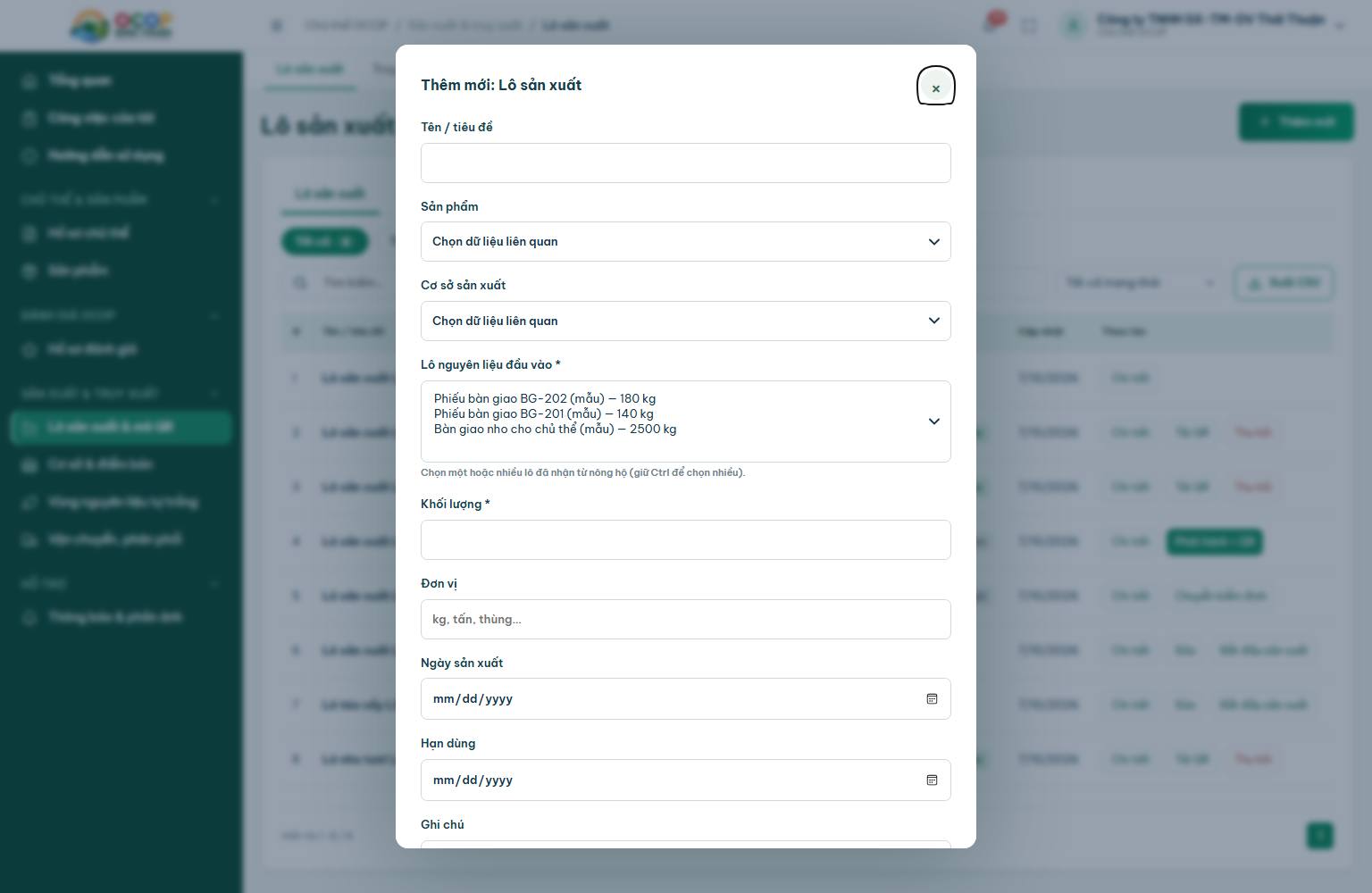
- Menu “Lô sản xuất & mã QR” → thẻ Lô sản xuất → “Thêm mới” → điền biểu mẫu → “Lưu dữ liệu”. Nếu một ô chọn trống, dòng gợi ý bên dưới cho biết cần làm gì trước.
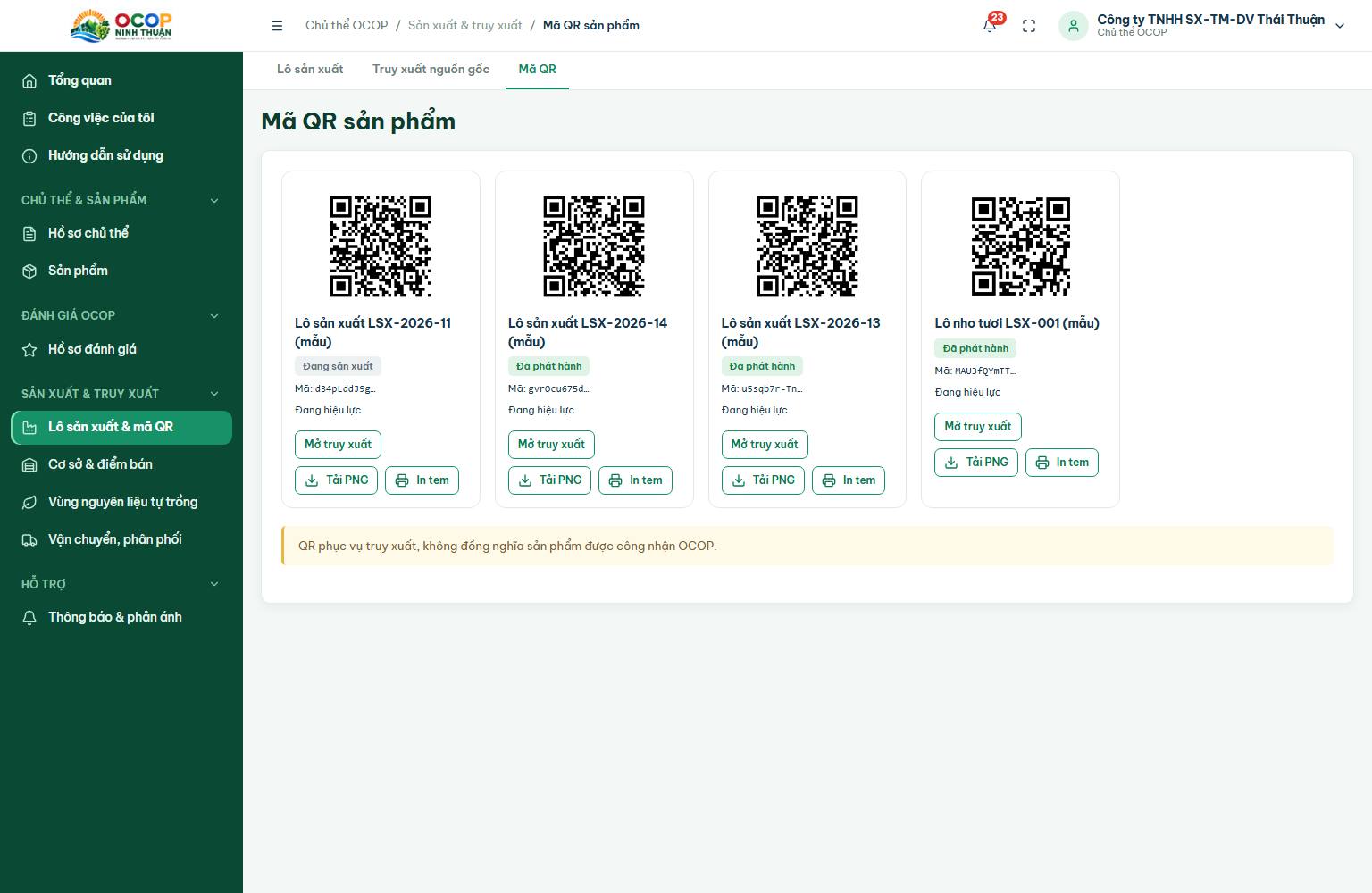
- Trong danh sách: “Bắt đầu sản xuất” → “Chuyển kiểm định chất lượng” → “Phát hành + QR”. Khi phát hành, hệ thống tạo mã truy xuất.
- Thẻ “Mã QR”: tải ảnh QR, in tem dán lên bao bì. Thẻ “Truy xuất nguồn gốc”: xem trước thông tin người mua sẽ thấy.
- Phát hiện lỗi sau phát hành: “Thu hồi” — mã QR ngừng hiển thị thông tin nội bộ.
| Trường | Ý nghĩa / cách nhập |
|---|---|
| Tên / tiêu đề* | Ví dụ “Lô nho sấy LSX-012” |
| Sản phẩm* | Chọn trong danh mục của chủ thể (sản phẩm đã được xã xác nhận) |
| Cơ sở sản xuất | Cơ sở đã khai báo |
| Lô nguyên liệu đầu vào* | Chọn một hoặc nhiều (giữ Ctrl): lô đã nhận từ nông hộ hoặc lô tự sản xuất đã chốt |
| Khối lượng*, Đơn vị | Sản lượng lô |
| Ngày sản xuất, Hạn dùng | Hạn dùng phải sau ngày sản xuất |
4.10a. Hình ảnh, video và kết quả kiểm định của lô
- Menu “Lô sản xuất & mã QR” → “Hình ảnh - Video của lô” hoặc “Kiểm định của lô” → “Thêm mới”. Chỉ chọn được lô của chính chủ thể.
- Ảnh: tải tệp JPEG, PNG, WebP tối đa 5 MB. Video: tải tệp MP4, WebM tối đa 60 MB hoặc dán liên kết https (YouTube). Kiểm định: nhập chỉ tiêu, đơn vị kiểm nghiệm, số phiếu, ngày, kết quả.
- Mục mới ở trạng thái Nháp, chưa hiện công khai. Bấm “Công bố” để hiện trên trang truy xuất của lô; trang ghi rõ thông tin do chủ thể tự khai báo.
- Muốn sửa mục đã công bố: bấm “Ngừng công bố”, sửa, rồi công bố lại. “Xóa” gỡ mục khỏi danh sách; thao tác được ghi nhật ký.
4.11. Vận chuyển, phân phối
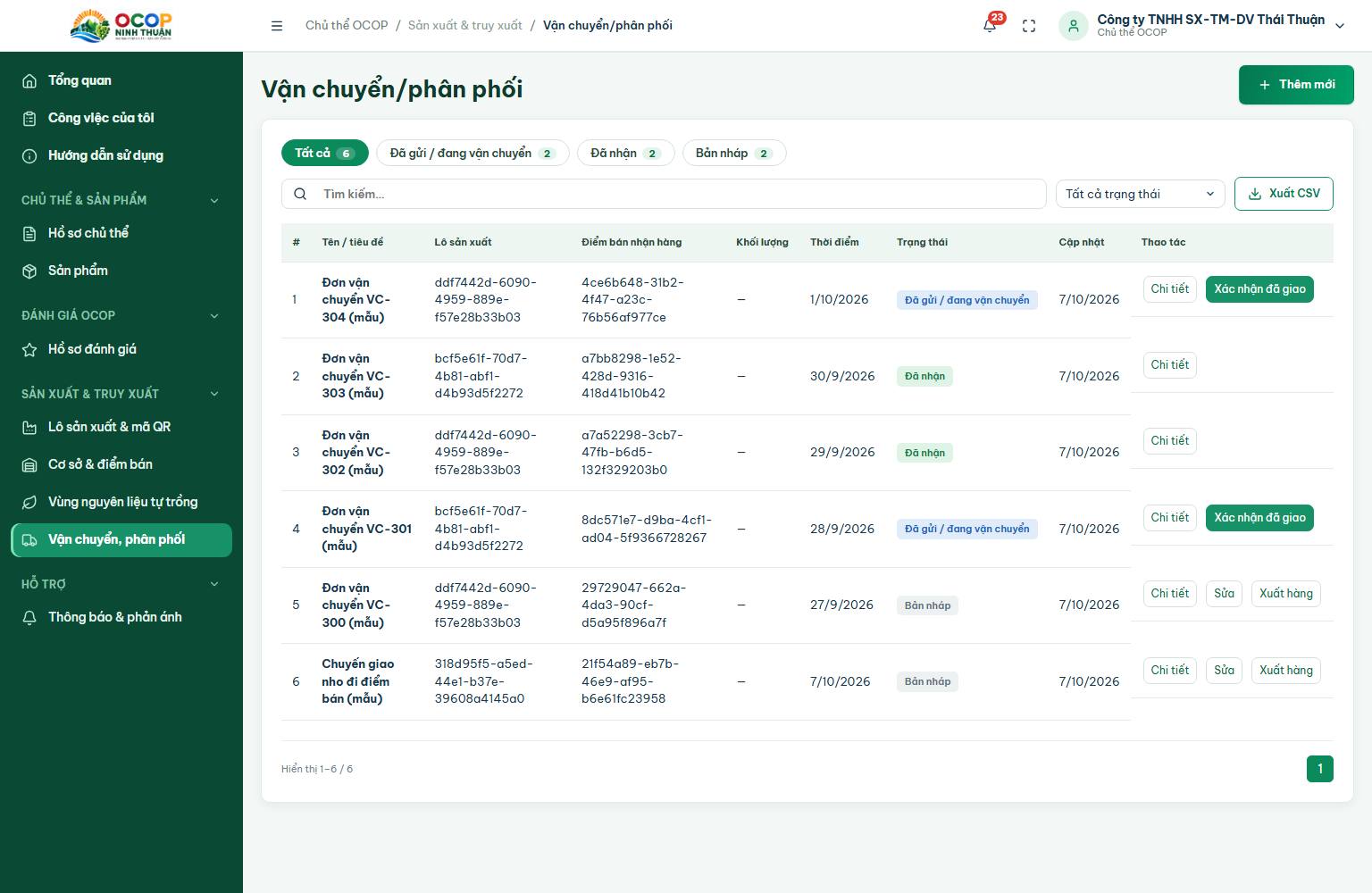
- Menu “Vận chuyển, phân phối” → “Thêm mới”: Lô sản xuất (chỉ lô đã phát hành QR), Điểm bán nhận hàng (hoặc nhập Nơi đến), Khối lượng, Đơn vị, Thời điểm, Ghi chú. Tên chuyến tự đặt nếu để trống.
- Bấm “Xuất hàng” khi xe đi; “Xác nhận đã giao” khi điểm bán nhận. Hành trình hiện ở trang truy xuất của lô.
4.12. Thông báo và phản ánh
- Thông báo: mọi thay đổi trạng thái hồ sơ, sản phẩm, nguyên liệu, kèm đường dẫn mở thẳng việc liên quan; “Đánh dấu đã đọc”.
- Phản ánh, hỗ trợ: “Thêm mới” (tên, nội dung, xã/phường) → “Gửi phản ánh”; theo dõi trạng thái trong danh sách.
5. Nông hộ
Menu của nông hộ: Tổng quan, Hướng dẫn sử dụng; Nông hộ (Hồ sơ & chứng nhận); Sản xuất (Vùng sản xuất / Giám sát ảnh vệ tinh, Canh tác & thu hoạch, Nguyên liệu & bàn giao); Hỗ trợ (Thông báo).
5.1. Tổng quan
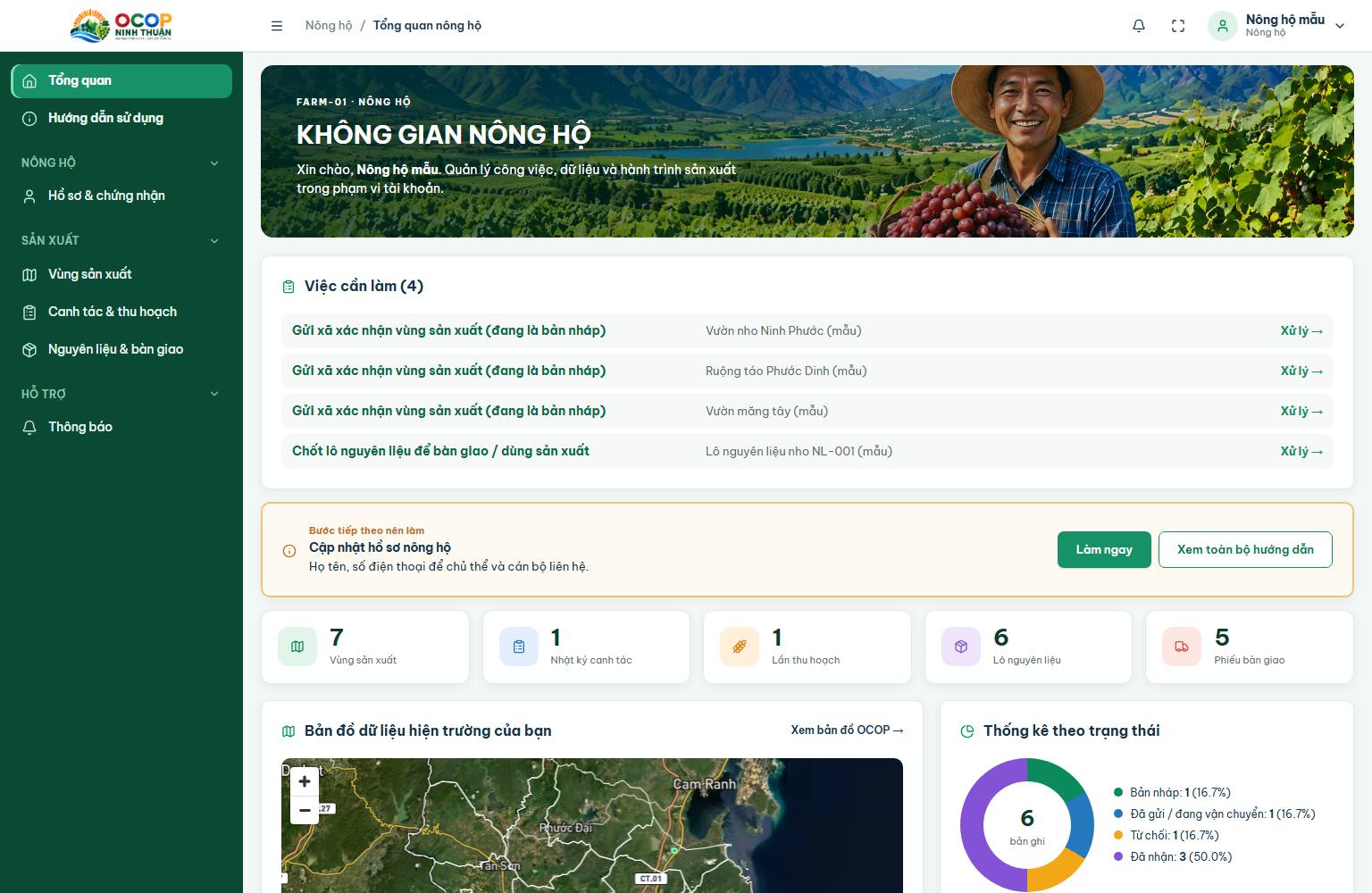
- Khung “Việc cần làm” và “Bước tiếp theo nên làm”.
- Số liệu: vùng sản xuất, nhật ký canh tác, lần thu hoạch, lô nguyên liệu, phiếu bàn giao (bấm để mở danh sách).
- Bản đồ dữ liệu hiện trường, thống kê theo trạng thái, hoạt động gần đây, thông báo.
5.2. Hồ sơ nông hộ và chứng nhận
- Hồ sơ: họ tên, số điện thoại (để chủ thể và cán bộ liên hệ), đổi mật khẩu.
- Chứng nhận (VietGAP, hữu cơ…): “Thêm mới” → tên, số, ngày cấp, hạn, tệp đính kèm → “Gửi xã xác nhận”.
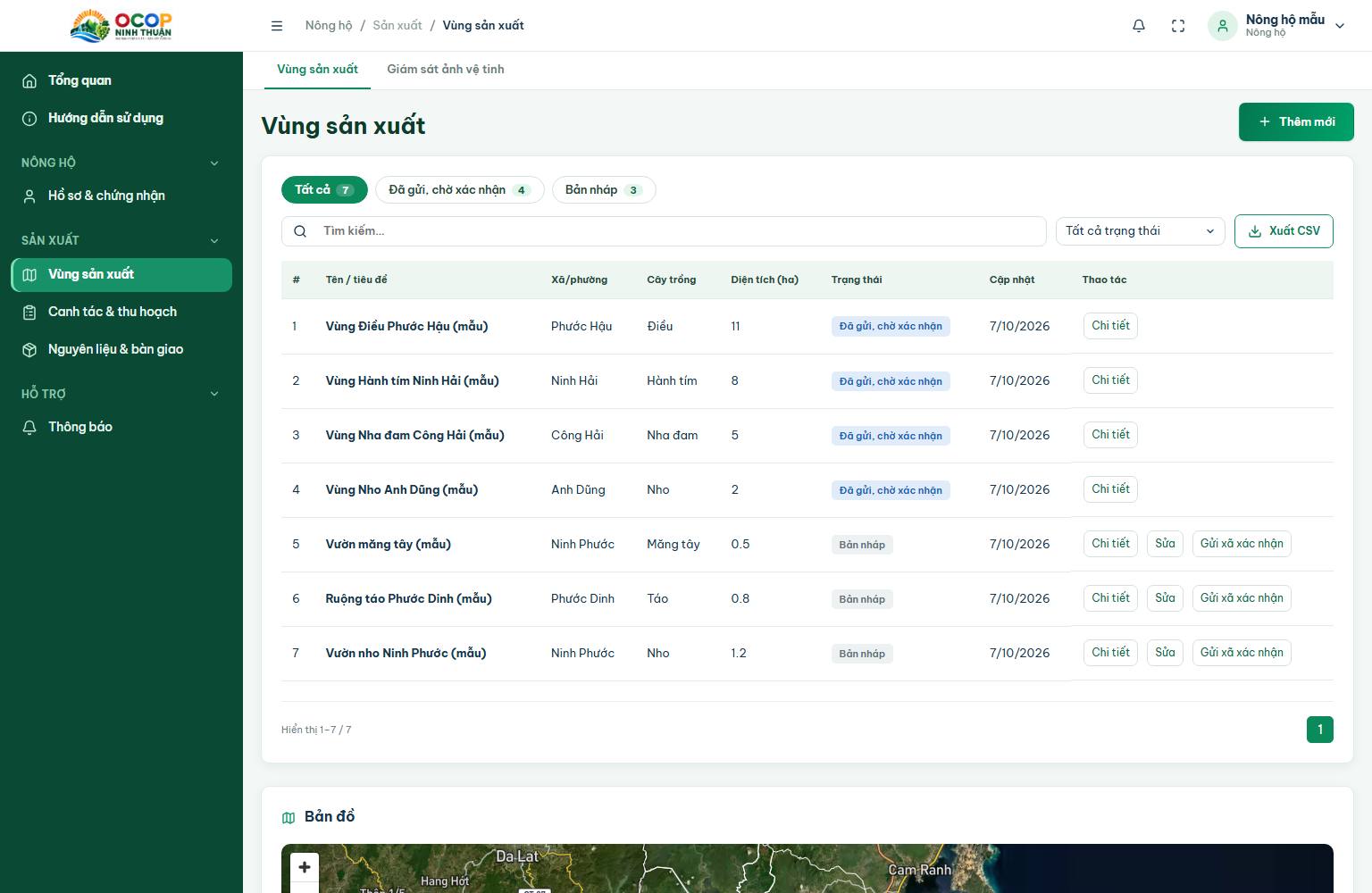
5.3. Khai báo vùng sản xuất
- “Vùng sản xuất” → “Thêm mới”. Đứng tại ruộng có thể bấm “Vị trí của tôi”.
- Điền biểu mẫu → “Lưu dữ liệu” → trong danh sách bấm “Gửi xã xác nhận”.
- Danh sách có bộ lọc trạng thái, tìm kiếm, “Xuất CSV” và bản đồ các vùng ở phía dưới.
| Trường | Ý nghĩa / cách nhập |
|---|---|
| Vị trí / ranh giới | Chạm các góc thửa đất trên bản đồ (không bắt buộc; cần có để giám sát vệ tinh) |
| Tên / tiêu đề* | Ví dụ “Vườn nho Phước Hậu” |
| Xã/phường | Mặc định theo tài khoản |
| Cây trồng | Chọn trong danh sách gợi ý hoặc tự nhập |
| Diện tích (ha) | Tự tính khi vẽ ranh giới; có thể sửa |
5.4. Nhật ký canh tác và thu hoạch
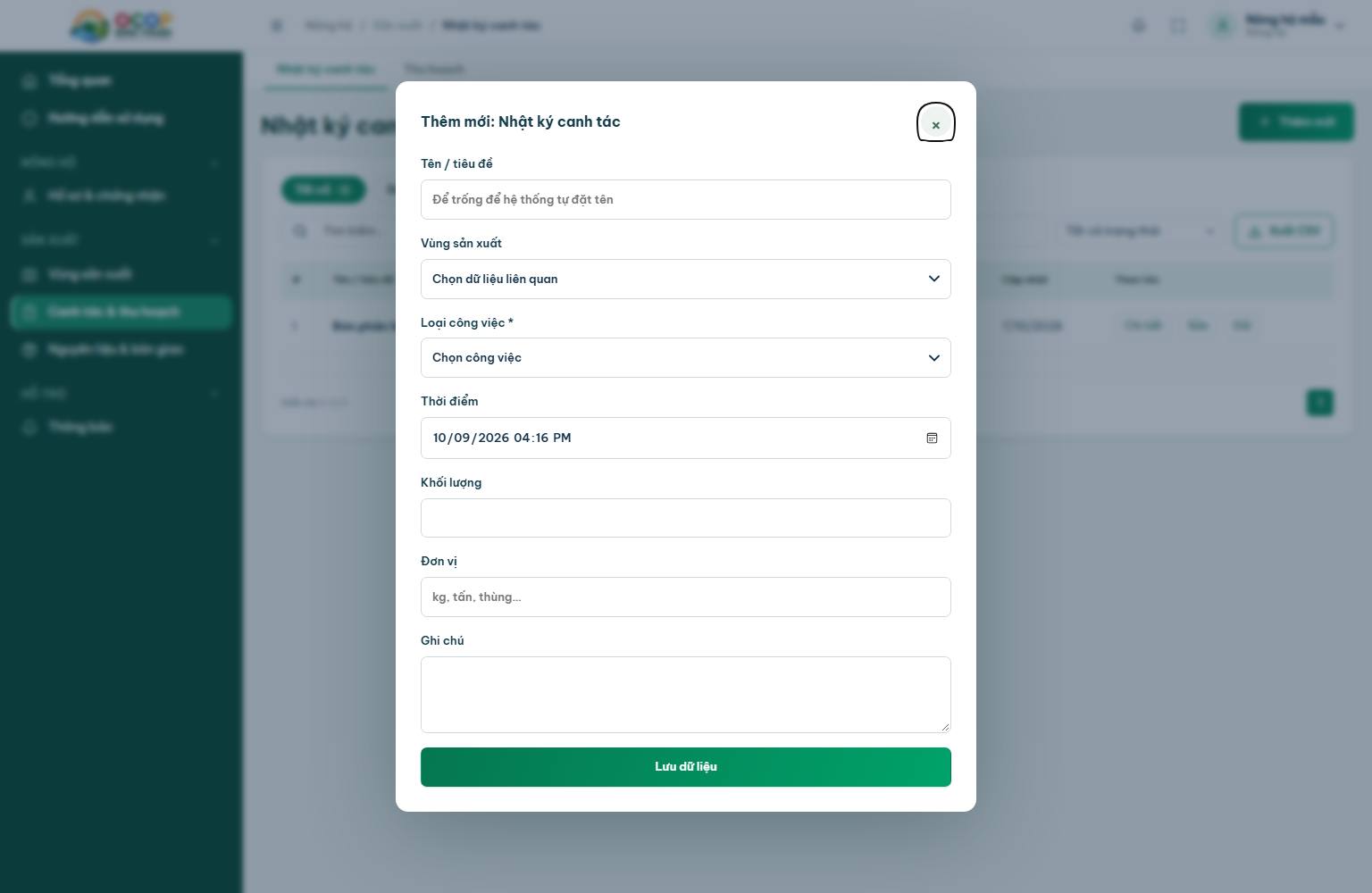
- Thu hoạch: chọn vùng, thời điểm, Khối lượng* (> 0), Đơn vị (kg, tạ, tấn…).
| Trường | Ý nghĩa / cách nhập |
|---|---|
| Vùng sản xuất | Vùng đã khai báo |
| Loại công việc* | Làm đất, Gieo trồng, Bón phân, Tưới nước, Phun thuốc BVTV, Làm cỏ / tỉa cành, Bao trái, Thu hái, Kiểm tra đồng ruộng, Khác |
| Thời điểm | Mặc định là hiện tại |
| Khối lượng, Đơn vị | Lượng phân, thuốc… (nếu có) |
| Tên | Để trống — hệ thống tự đặt theo loại công việc và ngày |
5.5. Lô nguyên liệu và bàn giao
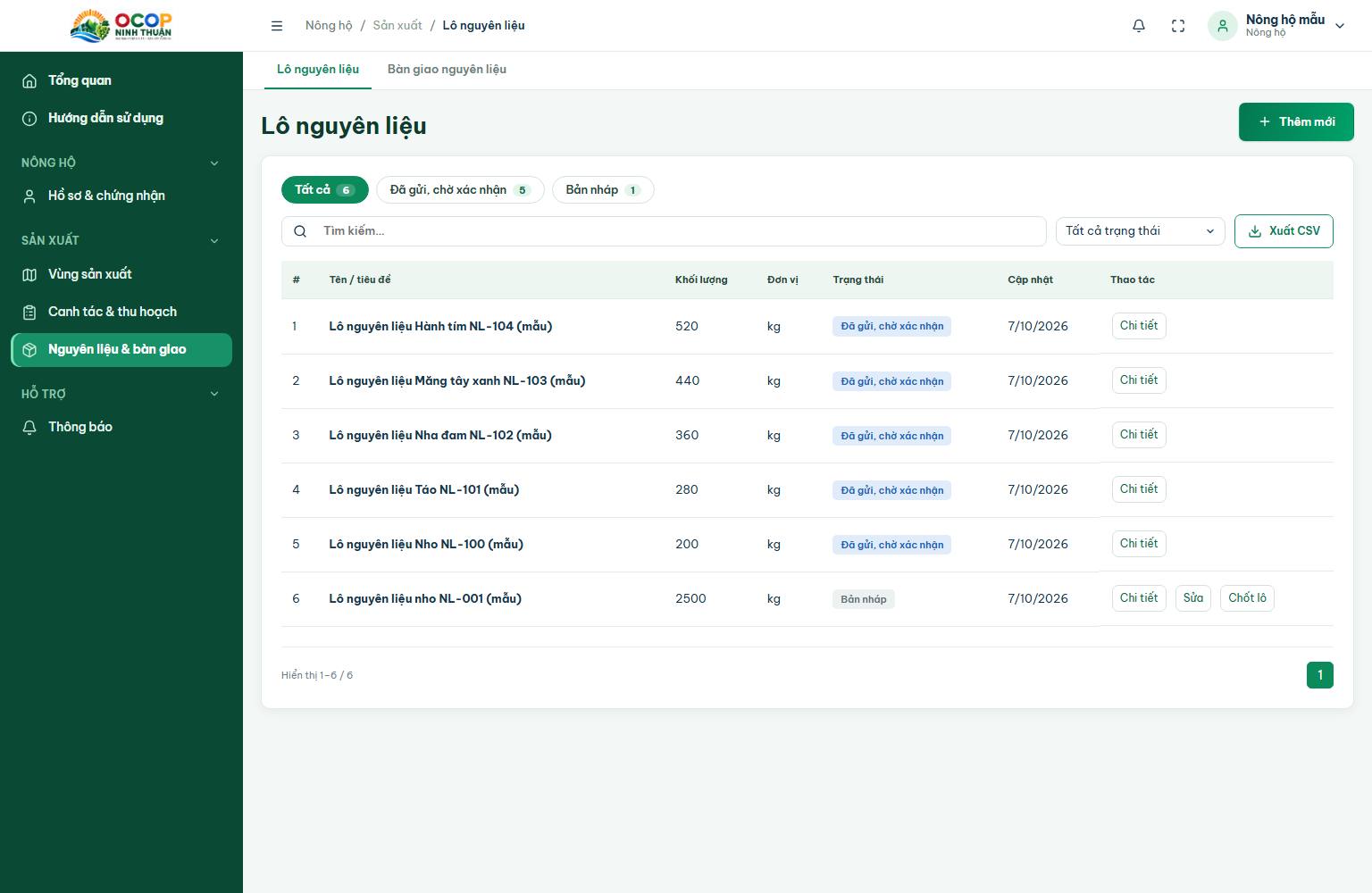
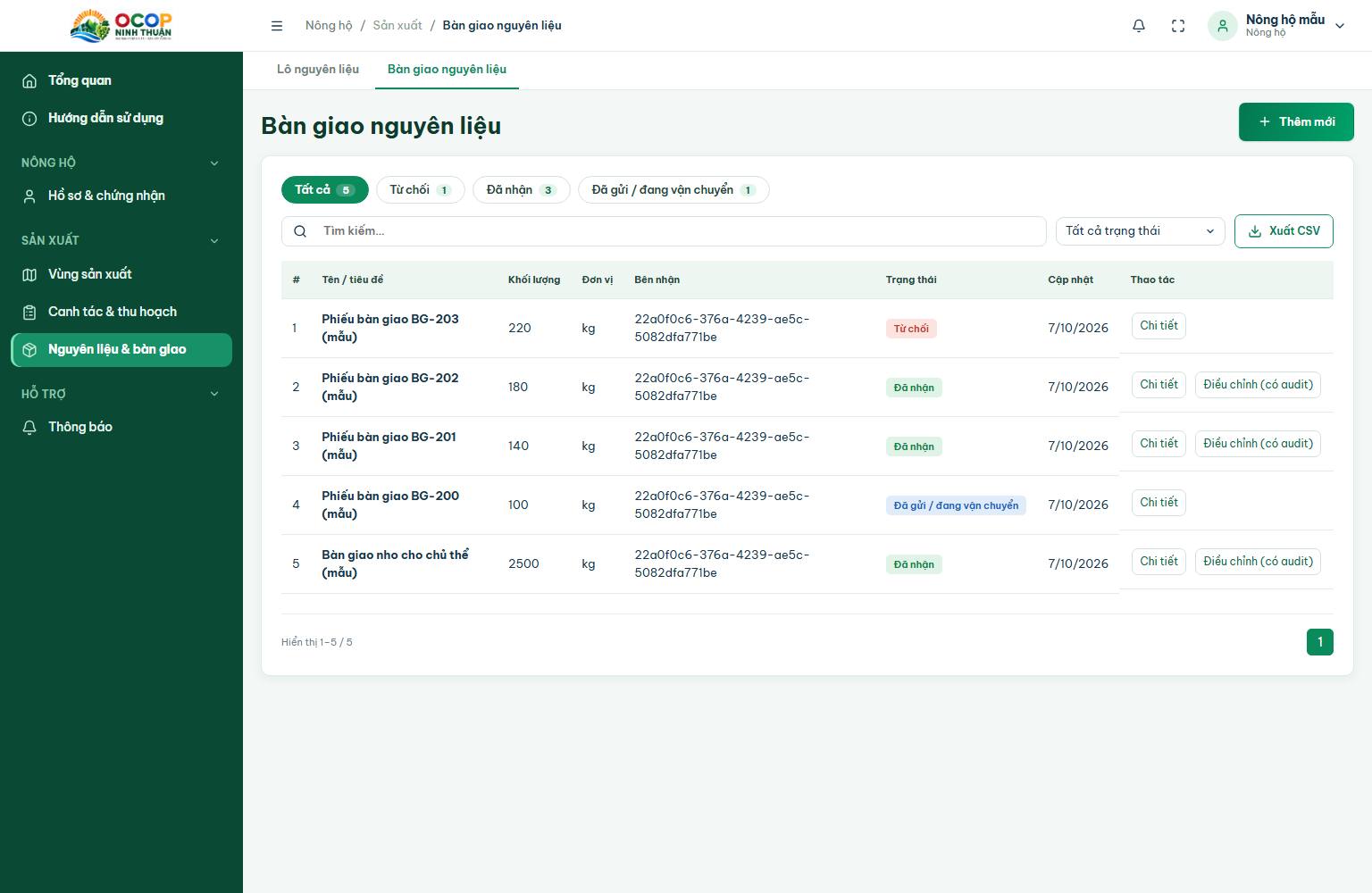
- “Nguyên liệu & bàn giao” → Lô nguyên liệu → “Thêm mới”: chọn Lần thu hoạch, Khối lượng (không vượt sản lượng còn lại — hệ thống báo số còn lại nếu vượt), Đơn vị.
- Bấm “Chốt lô” (bắt buộc trước khi bàn giao).
- Thẻ “Bàn giao nguyên liệu” → “Thêm mới”: chọn Lô đã chốt, Bên nhận (chủ thể), Khối lượng (không vượt khối lượng còn lại của lô), Đơn vị → “Lưu” → “Bàn giao”.
- Chủ thể nhận thông báo và xác nhận; bạn nhận lại thông báo “Đã nhận” hoặc “Từ chối”.
5.6. Giám sát ảnh vệ tinh
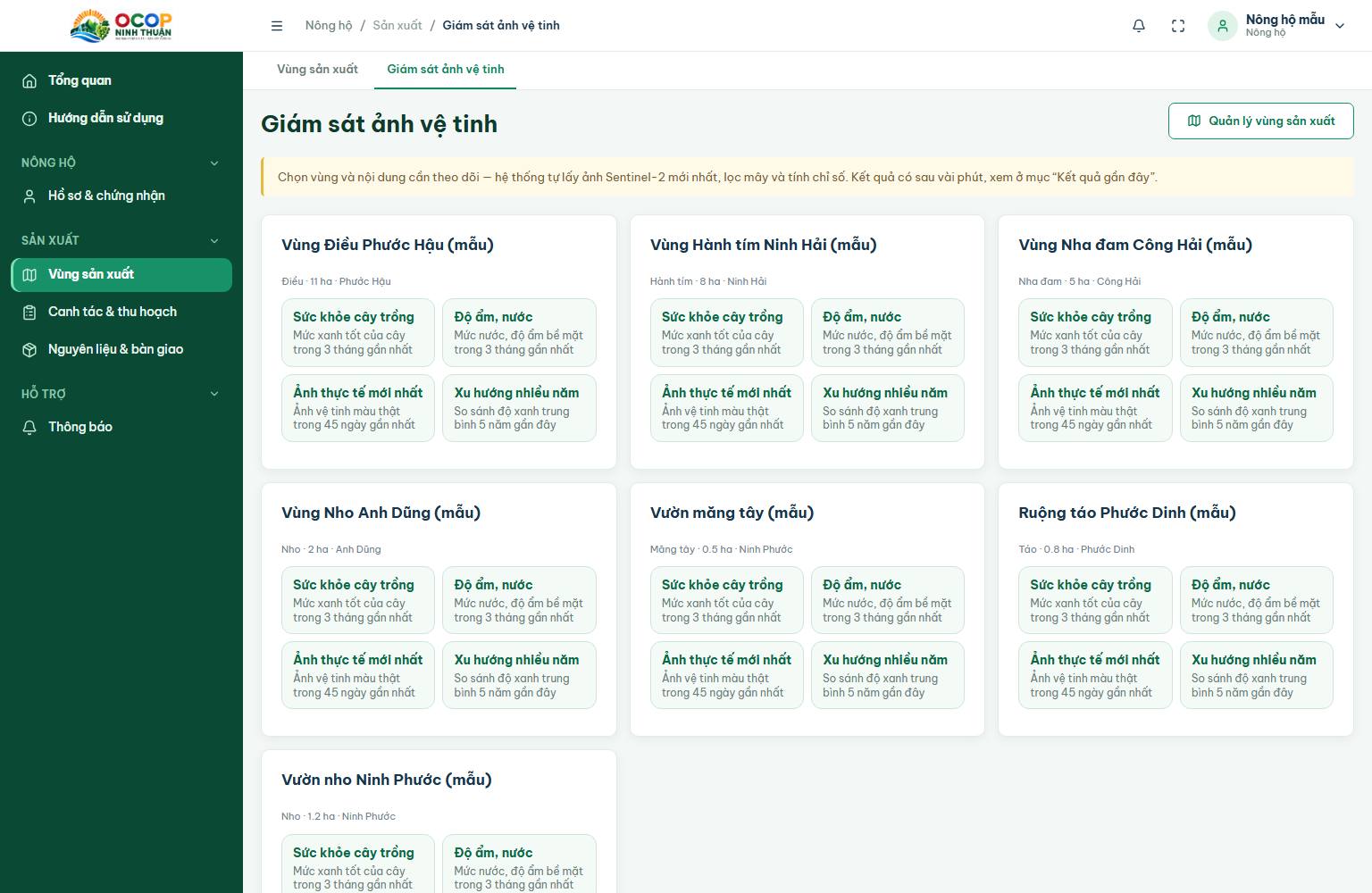
- “Vùng sản xuất” → thẻ “Giám sát ảnh vệ tinh”: mỗi vùng có ranh giới hiện một thẻ.
- Bấm một nút: Sức khỏe cây trồng (NDVI 3 tháng), Độ ẩm, nước (NDWI 3 tháng), Ảnh thực tế mới nhất (45 ngày), Xu hướng nhiều năm (5 năm).
- Hệ thống tự lấy ảnh mới nhất, lọc mây; sau vài phút xem ở “Kết quả gần đây” → “Xem kết quả” (mở bản đồ kết quả).
6. Cán bộ xã/phường
Menu: Công việc của tôi, Hướng dẫn sử dụng; Đánh giá OCOP (Địa bàn quản lý, 2. Tiếp nhận hồ sơ, 3. Thẩm định & thực địa); Quản lý (Xác nhận dữ liệu, Chủ thể & sản phẩm, Giám sát vùng nguyên liệu, Phản ánh & xử lý). Bạn chỉ thấy chủ thể, sản phẩm, hồ sơ của xã/phường mình.
6.1. Công việc của tôi và Địa bàn quản lý
- Công việc của tôi: hồ sơ “Đã nộp, chờ xã tiếp nhận”, “Xã đang kiểm tra”; việc khác (xác nhận tài khoản chủ thể mới, sản phẩm, cơ sở, điểm bán, vùng sản xuất, phản ánh được giao).
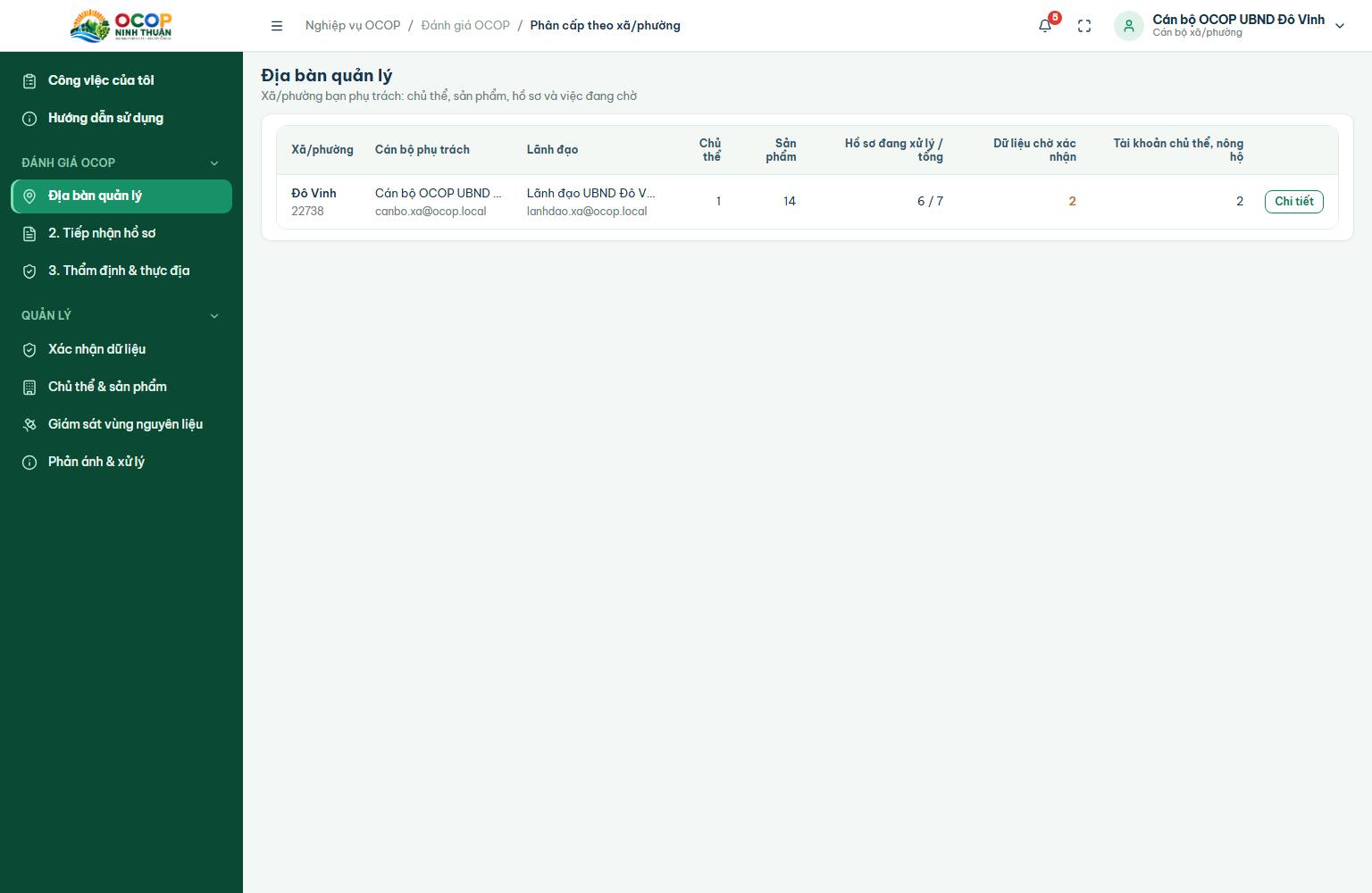
- Địa bàn quản lý: cán bộ, lãnh đạo phụ trách; số chủ thể, sản phẩm, hồ sơ đang xử lý; dữ liệu chờ xác nhận; tài khoản chủ thể, nông hộ. “Chi tiết” liệt kê từng chủ thể – sản phẩm – hồ sơ.
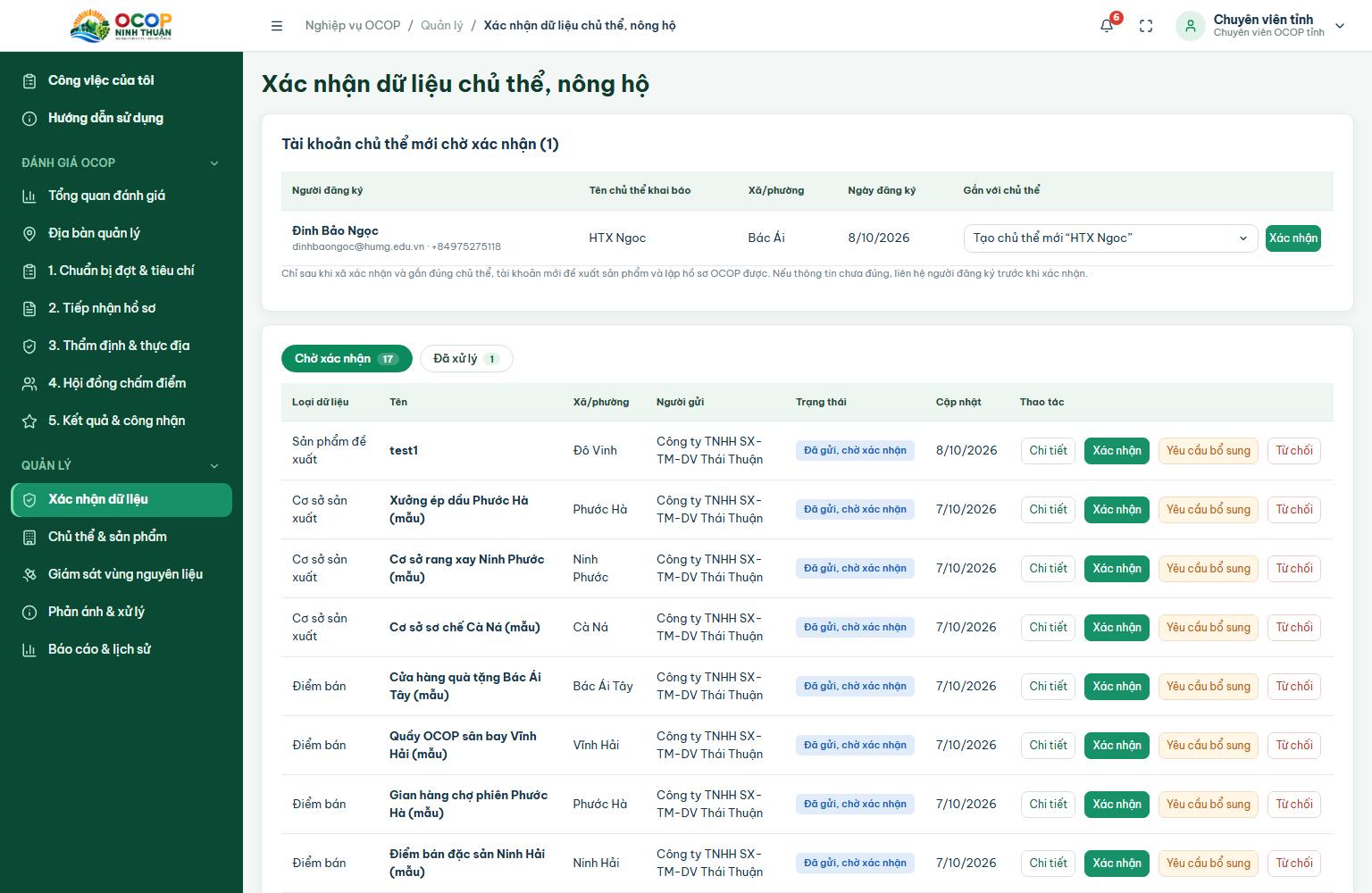
6.2. Xác nhận tài khoản chủ thể mới
- Menu “Quản lý” → “Xác nhận dữ liệu” → khung “Tài khoản chủ thể mới chờ xác nhận”: xem người đăng ký, tên chủ thể khai báo, liên hệ.
- Liên hệ xác minh nếu cần. Ở cột “Gắn với chủ thể”: chọn “Tạo chủ thể mới …” (theo tên đăng ký) hoặc “Chủ thể có sẵn: …” trong danh mục của xã.
- Bấm “Xác nhận”. Người đăng ký nhận thông báo và bắt đầu đề xuất sản phẩm, lập hồ sơ.
Xác nhận tài khoản trước khi xác nhận sản phẩm của chủ thể đó.
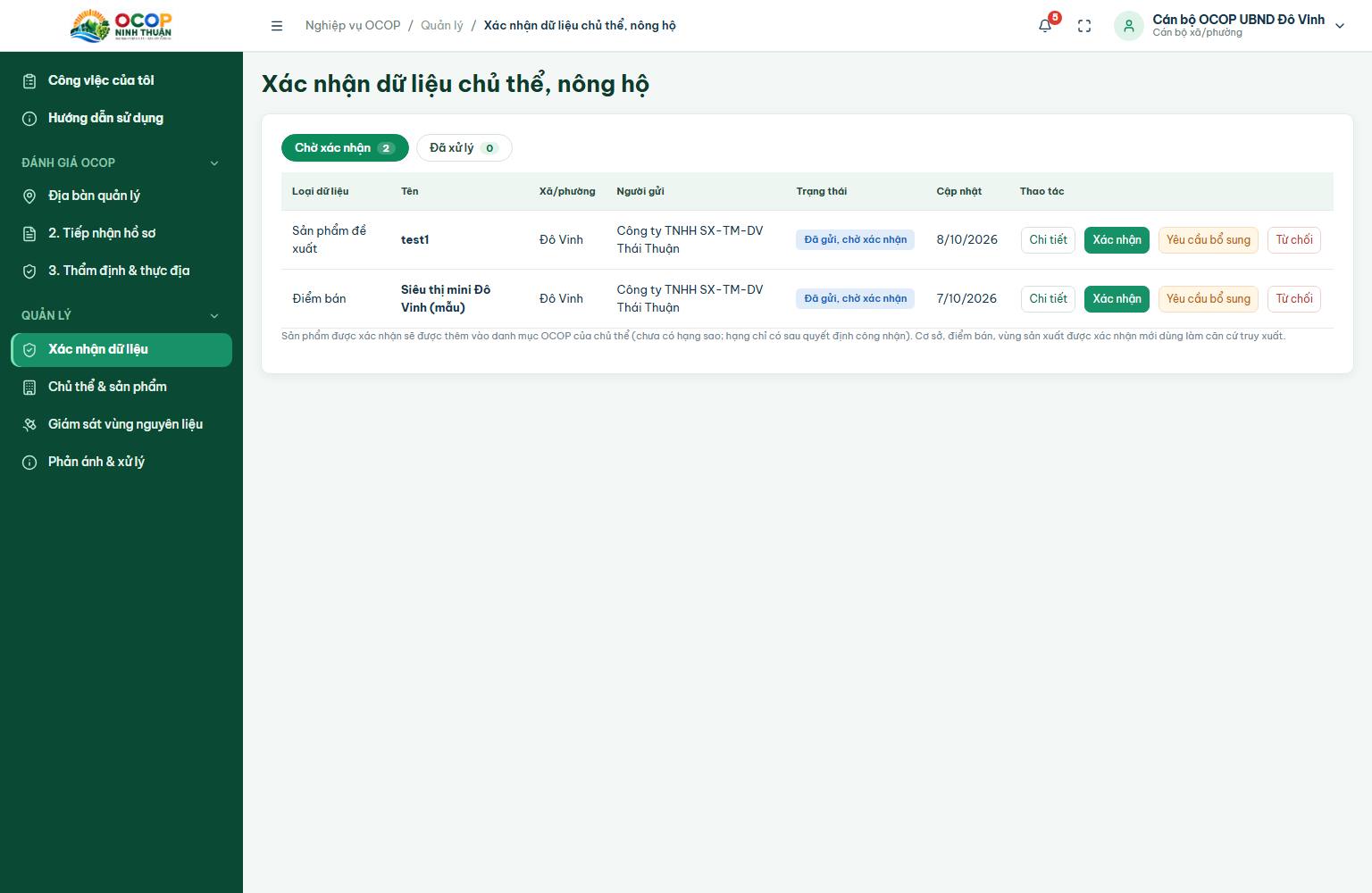
6.3. Xác nhận sản phẩm, cơ sở, điểm bán, vùng sản xuất, chứng nhận
- Danh sách “Chờ xác nhận” / “Đã xử lý” với loại dữ liệu, tên, xã, người gửi.
- “Chi tiết”: xem đầy đủ thông tin đã khai báo.
- “Xác nhận”: sản phẩm được thêm vào danh mục OCOP của chủ thể; cơ sở, điểm bán, vùng được dùng chính thức cho truy xuất.
- “Yêu cầu bổ sung” hoặc “Từ chối”: bắt buộc ghi lý do (≥ 10 ký tự); người gửi nhận thông báo.
6.4. Tiếp nhận và kiểm tra hồ sơ OCOP
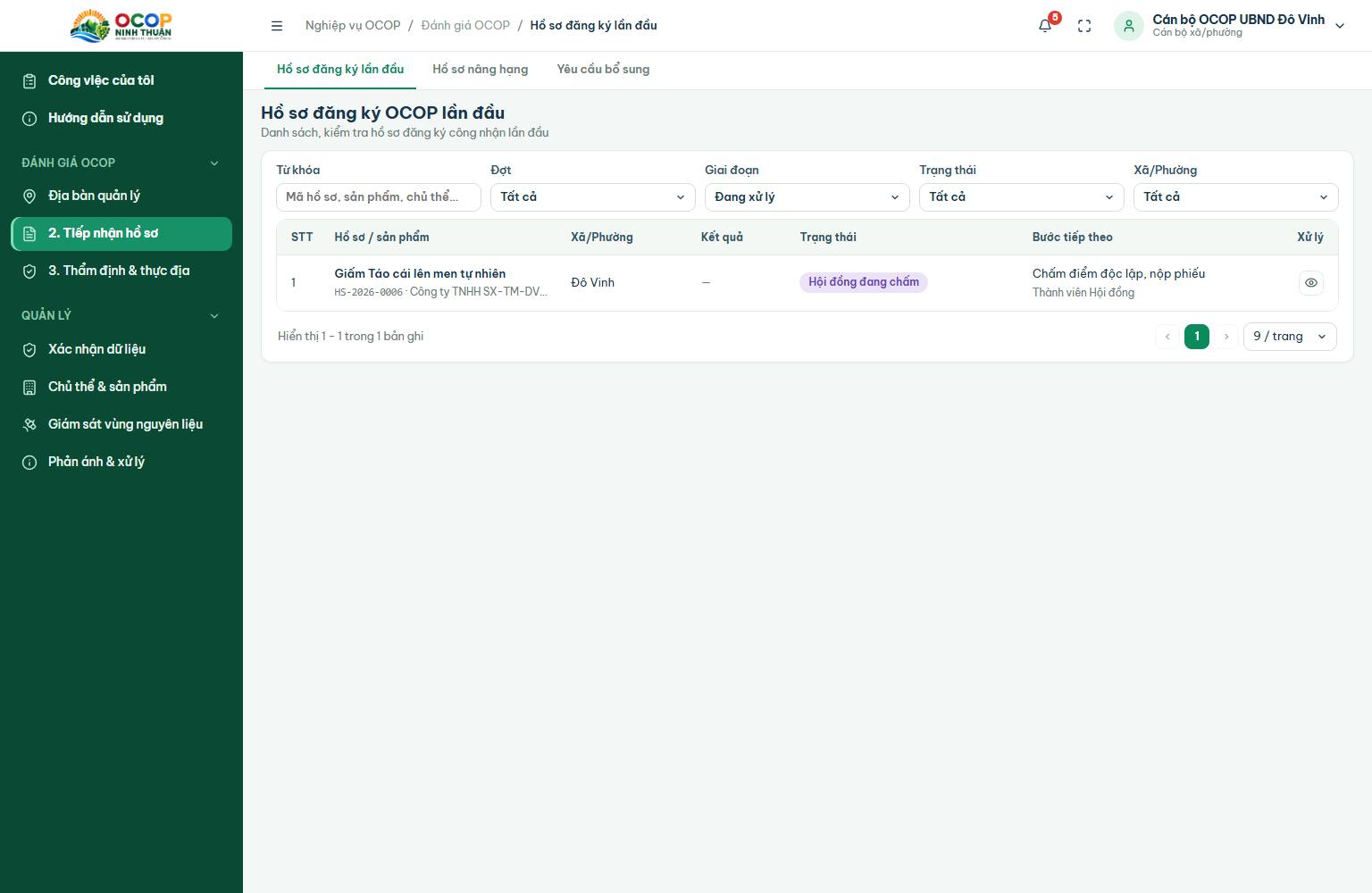
- “2. Tiếp nhận hồ sơ” → Hồ sơ đăng ký lần đầu / Nâng hạng → mở hồ sơ “Đã nộp, chờ xã tiếp nhận” → “Tiếp nhận hồ sơ”.
- Kiểm tra các thẻ Thông tin, Minh chứng (bấm “Xem” từng tài liệu; đánh dấu đã xác minh), Tự đánh giá, Lịch sử.
- Thiếu: “Yêu cầu bổ sung” — nhập Danh sách nội dung cần bổ sung và Hạn bổ sung (mặc định 15 ngày). Theo dõi ở thẻ “Yêu cầu bổ sung”.
- Đủ: “Lập báo cáo, trình lãnh đạo xã” — nhập Báo cáo kết quả kiểm tra của xã (Mẫu 03). Lãnh đạo xã nhận thông báo.
- Chủ thể đề nghị rút hồ sơ ở bước xã: xem lý do, bấm “Chấp nhận đề nghị rút” (ghi lý do).
6.5. Kiểm tra thực địa
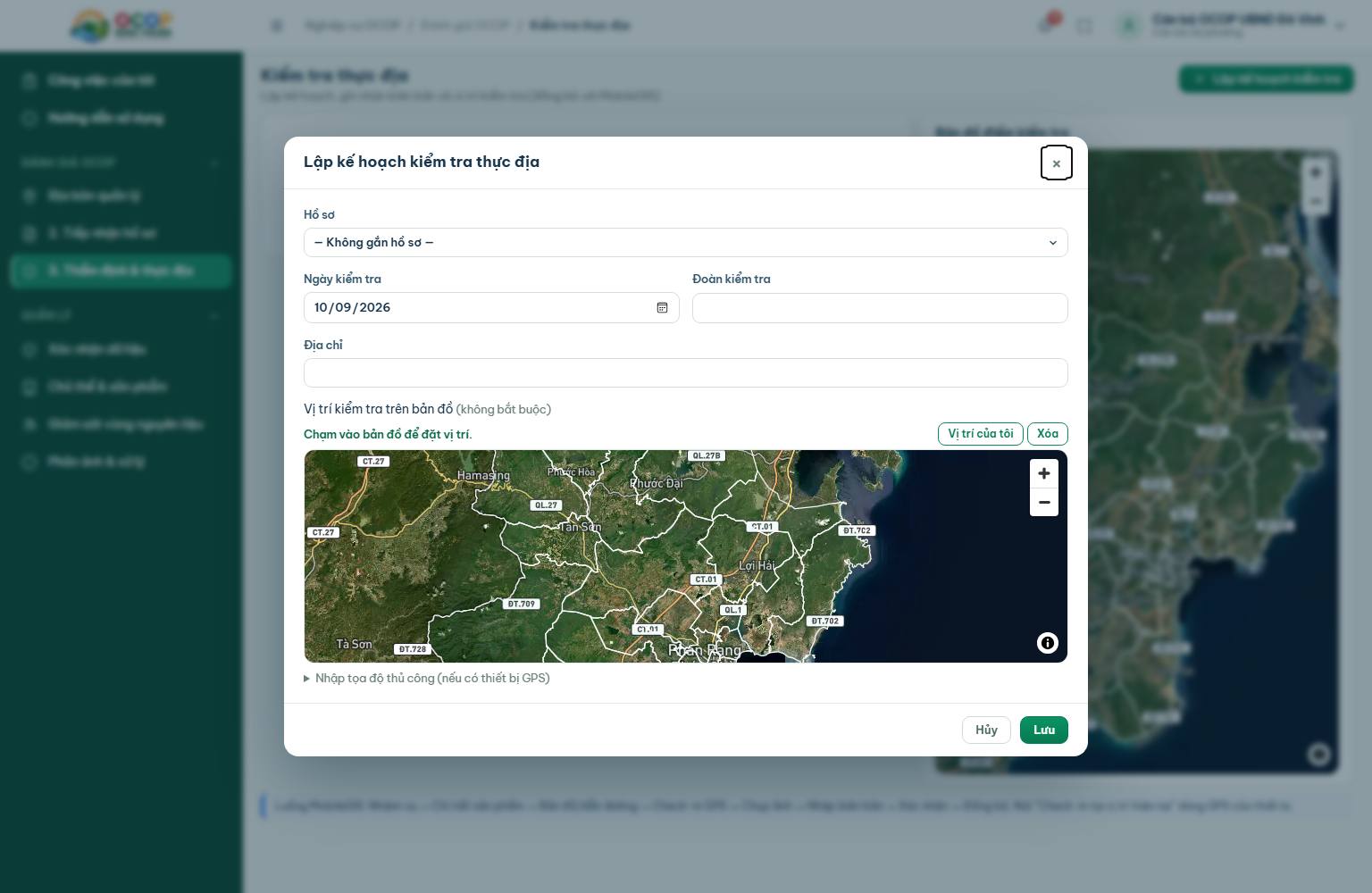
- “3. Thẩm định & thực địa” → “Kiểm tra thực địa” → “Lập kế hoạch kiểm tra”.
- Tại hiện trường, ứng dụng di động ghi vị trí GPS (cột GPS chuyển “Đã check-in”).
- Sau kiểm tra: “Biên bản” → Kết luận, Kiến nghị, Trạng thái (Kế hoạch / Đang kiểm tra / Hoàn thành). Bản đồ bên phải hiển thị các điểm đã kiểm tra.
| Trường | Ý nghĩa / cách nhập |
|---|---|
| Hồ sơ | Hồ sơ cần kiểm tra (hoặc không gắn) |
| Ngày kiểm tra, Đoàn | Thời gian và thành phần đoàn |
| Địa chỉ | Nơi kiểm tra |
| Vị trí kiểm tra trên bản đồ | Chạm bản đồ (không bắt buộc) |
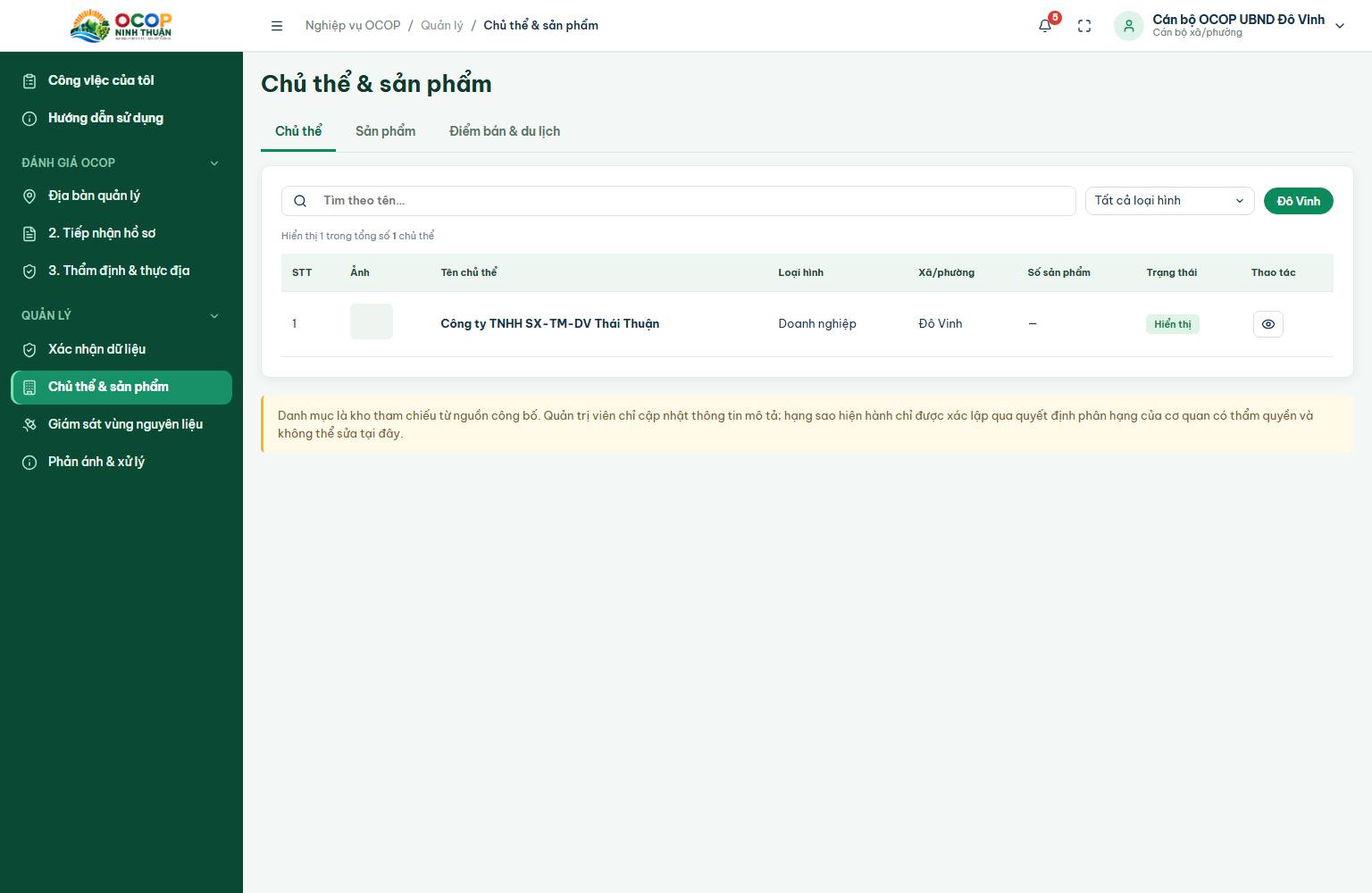
6.6. Chủ thể & sản phẩm, giám sát vùng nguyên liệu, phản ánh
- Chủ thể & sản phẩm: danh mục chủ thể, sản phẩm, điểm bán trên địa bàn (cố định theo xã của bạn); tìm, lọc nhóm, hạng sao.
- Giám sát vùng nguyên liệu: lịch sử các tác vụ phân tích ảnh vệ tinh do chính bạn chạy và kết quả; chạy phân tích mới tại trang Ảnh vệ tinh.
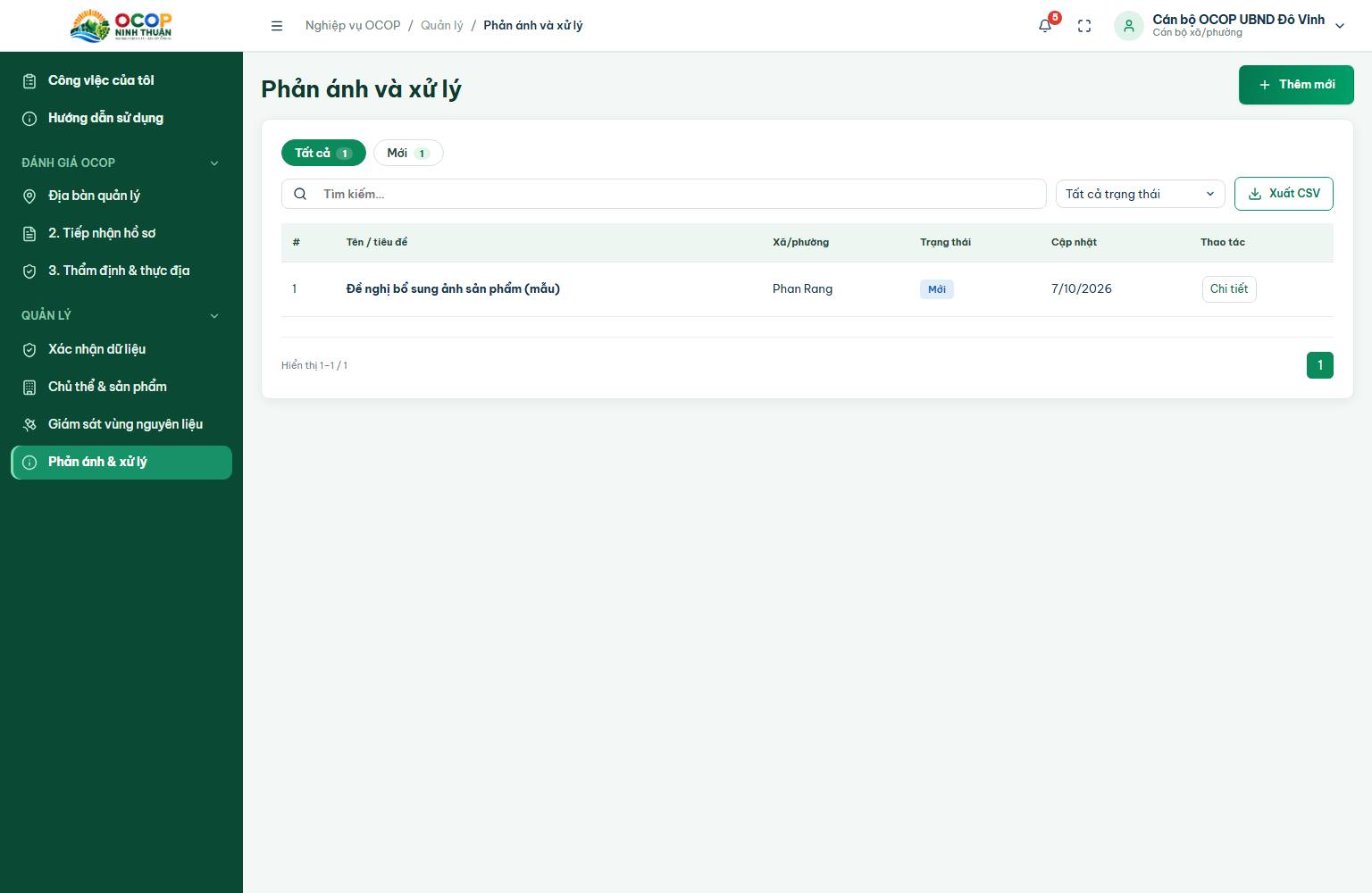
- Phản ánh & xử lý: xem phản ánh thuộc xã; phản ánh được tỉnh giao cho bạn → “Tiếp nhận xử lý” → xử lý → “Đã giải quyết”.
7. Lãnh đạo xã/phường
Menu: Công việc của tôi, Hướng dẫn sử dụng; Đánh giá OCOP (Tổng quan đánh giá, Địa bàn quản lý, Tiếp nhận hồ sơ); Quản lý (Chủ thể & sản phẩm, Báo cáo thống kê).
7.1. Duyệt kết quả bước xã
- Nhận thông báo “Hồ sơ … — Chờ lãnh đạo xã duyệt”, hoặc mở “Công việc của tôi”.
- Bấm “Xử lý”: đọc báo cáo kiểm tra của cán bộ xã (thẻ Lịch sử), minh chứng, thông tin hồ sơ.
- “Duyệt & ký chuyển tỉnh”: hồ sơ chuyển sang “Xã đã duyệt, chuyển tỉnh”, chuyên viên tỉnh nhận thông báo.
- Hoặc “Trả lại cán bộ xã”: ghi lý do; hồ sơ về “Xã đang kiểm tra”.
7.2. Theo dõi địa bàn
Tổng quan đánh giá (biểu đồ hồ sơ theo trạng thái, nhóm, điểm), Địa bàn quản lý, Chủ thể & sản phẩm, Báo cáo thống kê của xã. Đề nghị rút hồ sơ ở bước chờ lãnh đạo xã duyệt do lãnh đạo xã chấp nhận.
8. Chuyên viên OCOP tỉnh
Menu: Công việc của tôi, Hướng dẫn sử dụng; Đánh giá OCOP (Tổng quan đánh giá, Địa bàn quản lý, 1. Chuẩn bị đợt, 2. Tiếp nhận hồ sơ, 3. Thẩm định & thực địa, 4. Hội đồng chấm điểm, 5. Kết quả & công nhận); Quản lý (Xác nhận dữ liệu, Chủ thể & sản phẩm, Giám sát vùng nguyên liệu, Phản ánh & xử lý, Báo cáo & lịch sử).
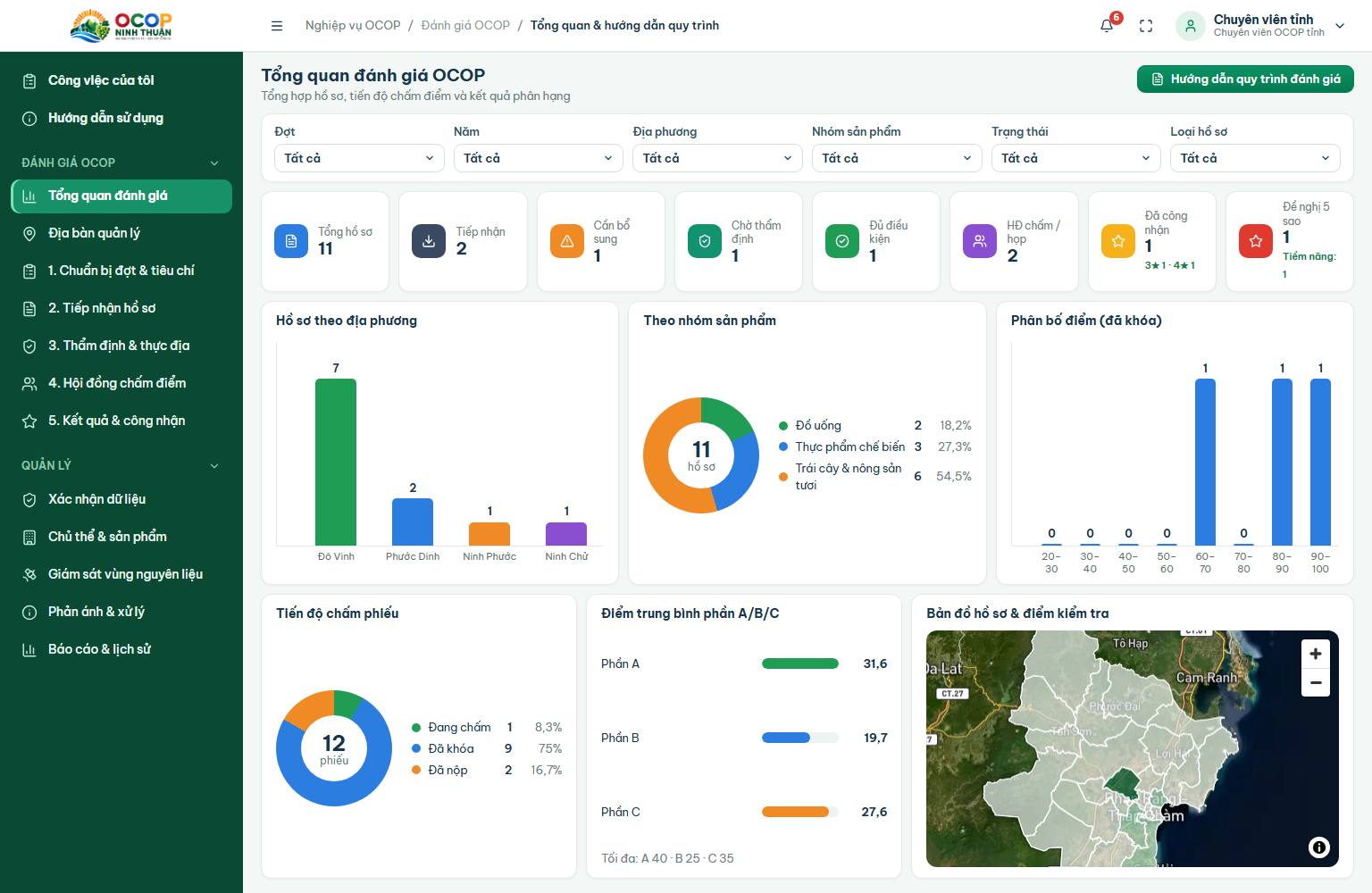
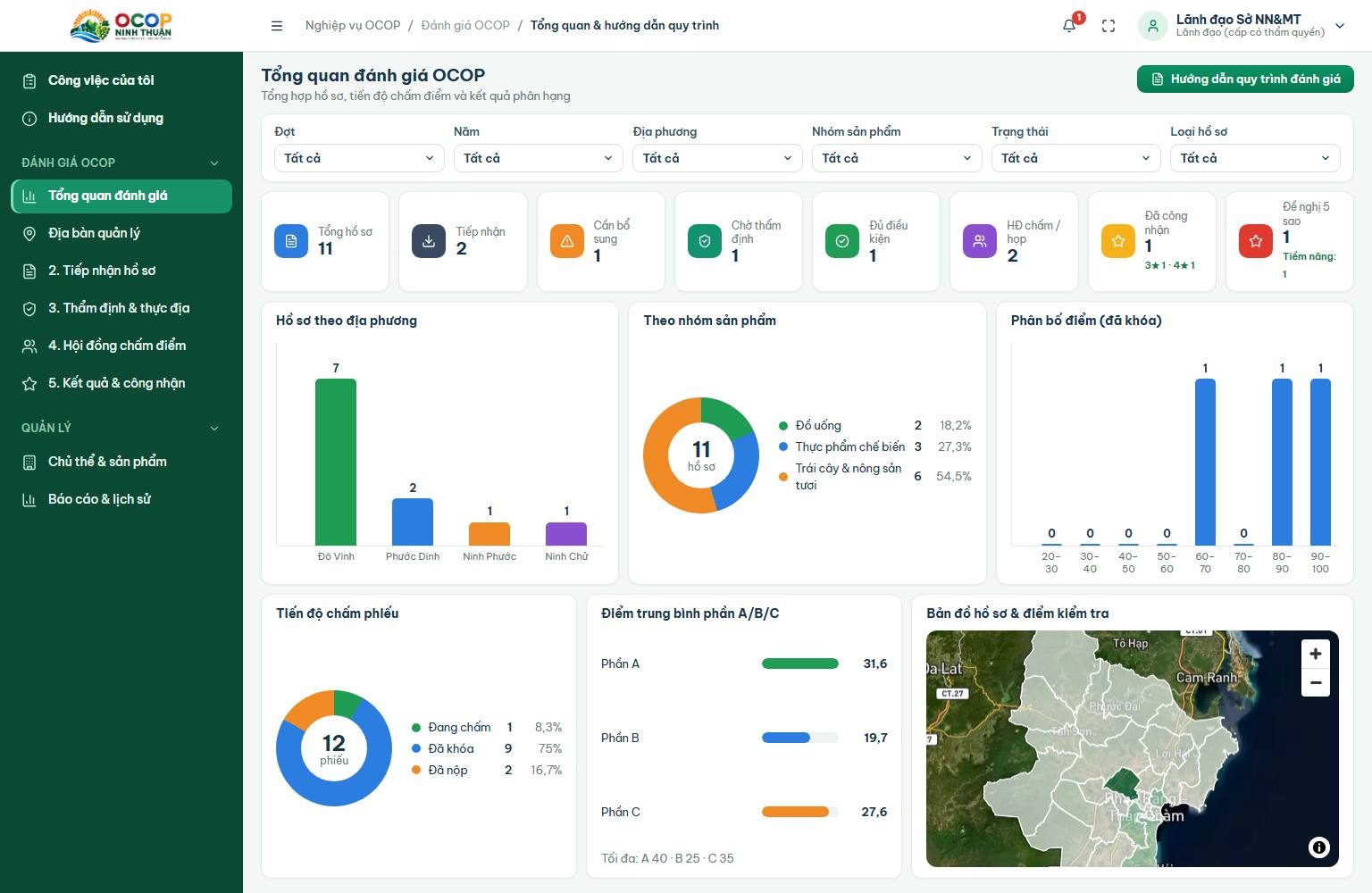
8.1. Tổng quan đánh giá
- Bộ lọc Đợt, Năm, Địa phương, Nhóm sản phẩm, Trạng thái, Loại hồ sơ.
- Thẻ số liệu: tổng hồ sơ, tiếp nhận, cần bổ sung, chờ thẩm định, đủ điều kiện, Hội đồng chấm/họp, đã công nhận, đề nghị 5 sao (bấm để mở danh sách lọc sẵn).
- Biểu đồ hồ sơ theo địa phương, nhóm sản phẩm, phân bố điểm, tiến độ chấm phiếu, điểm trung bình phần A/B/C; bản đồ hồ sơ và điểm kiểm tra.
- Nút “Hướng dẫn quy trình đánh giá”: 11 bước theo QĐ 26/2026, ai làm, ở trang nào.
8.2. Đợt đánh giá
- “1. Chuẩn bị đợt & tiêu chí” → “Đợt đánh giá” → “Thêm đợt”: Tên đợt, Năm, Từ ngày – Đến ngày, Ghi chú.
- Chuyển bước đợt bằng nút “Chuyển → …”: Soạn thảo → Mở đợt → Tiếp nhận hồ sơ → Thẩm định → Chấm điểm → Họp Hội đồng → Phê duyệt → Hoàn thành → Đã đóng. Chủ thể chỉ nộp được khi đợt ở Mở đợt / Tiếp nhận hồ sơ.
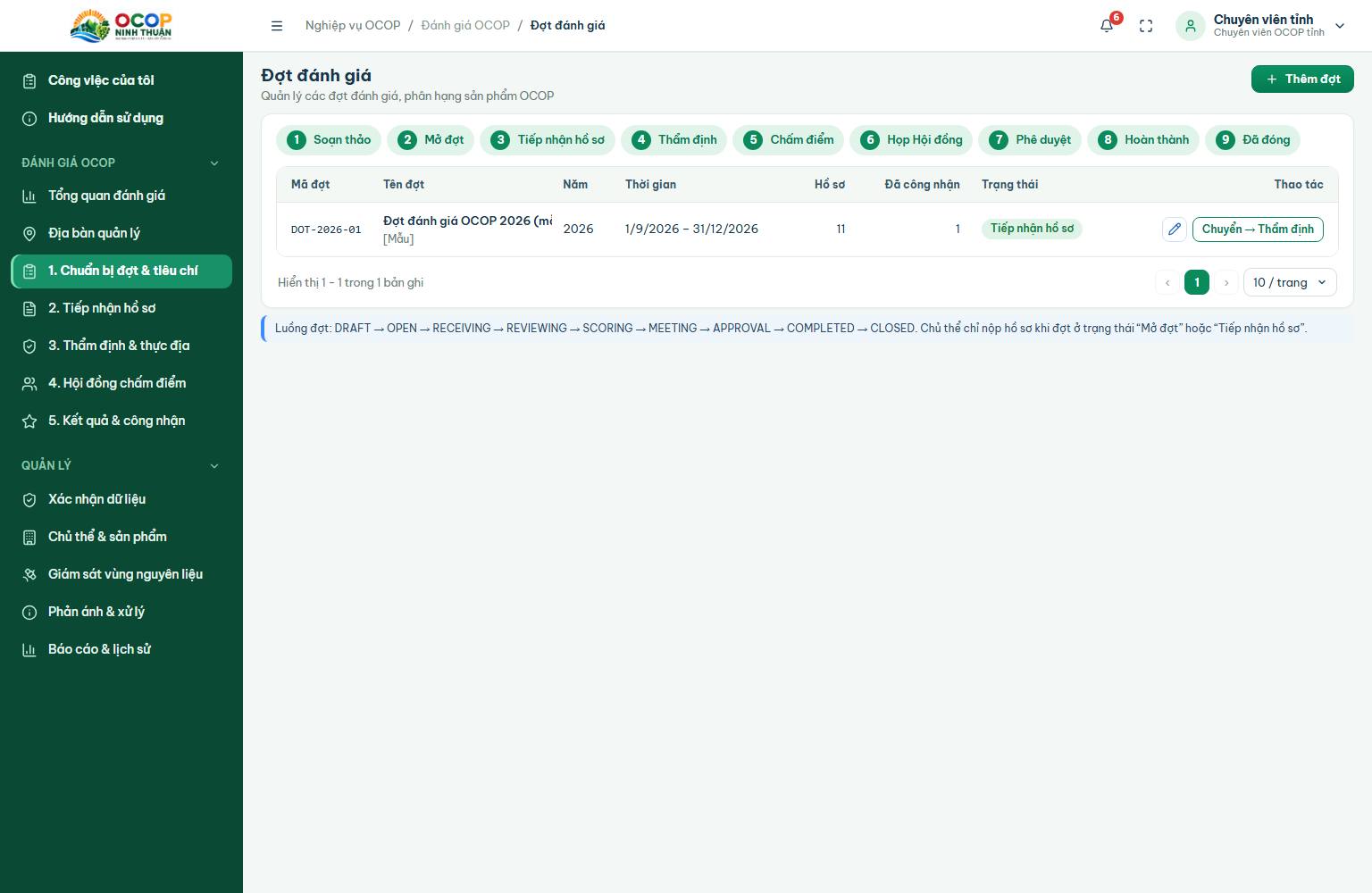
8.3. Thành lập Tổ tư vấn và Hội đồng
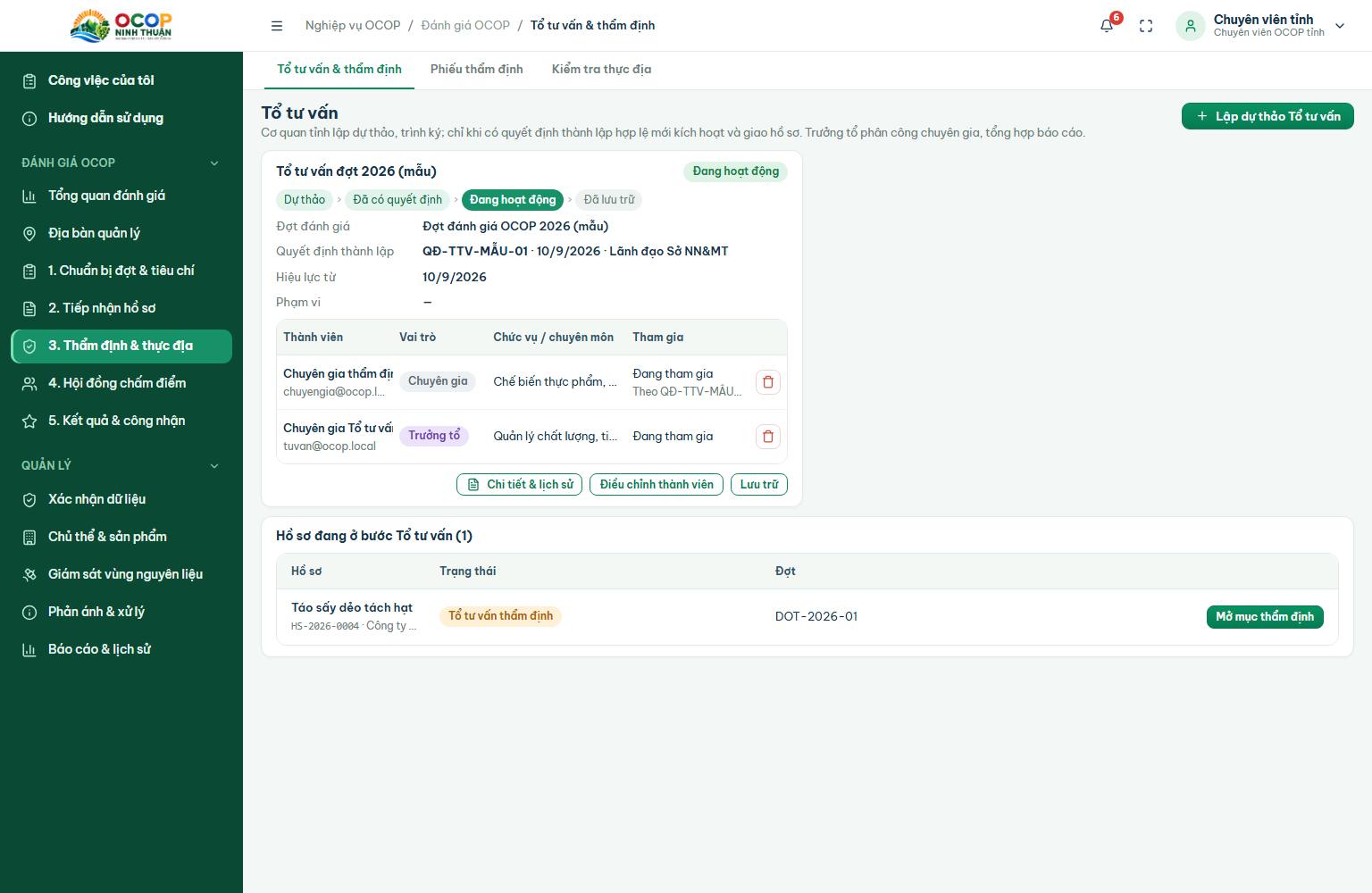
- “3. Thẩm định & thực địa” → “Tổ tư vấn & thẩm định” (hoặc “4. Hội đồng chấm điểm” → “Hội đồng & thành viên”) → “Lập dự thảo …”: tên, đợt; Hội đồng thêm Số phiếu hợp lệ tối thiểu, Quy chế hoạt động; Tổ tư vấn thêm Phạm vi nhiệm vụ.
- “Thêm thành viên”: chọn “Chọn tài khoản đã có”, hoặc “Người mới — hệ thống cấp tài khoản” (Họ và tên, Email đăng nhập, Số điện thoại). Điền Vai trò (Tổ: Trưởng tổ / Chuyên gia; Hội đồng: Chủ tịch / Thư ký / Thành viên), Chức vụ, Cơ quan, Chuyên môn, Quyền biểu quyết. Với người mới, hệ thống hiện đường dẫn kích hoạt — bấm “Sao chép” và gửi cho họ.
- Điều kiện trình ký: Tổ có Trưởng tổ và ít nhất 1 chuyên gia; Hội đồng có Chủ tịch, Thư ký và ít nhất 3 thành viên biểu quyết. Bấm “Trình ký quyết định” → lãnh đạo ký → bạn nhận thông báo → “Kích hoạt” (chốt danh sách thành viên).
- Sau khi hoạt động, thay đổi thành viên phải nhập Số quyết định điều chỉnh; người rời đi vẫn lưu trong lịch sử. “Lưu trữ” khi kết thúc.
- “Chi tiết & lịch sử”: danh sách đầy đủ thành viên (họ tên, vai trò, chức vụ, chuyên môn, cơ quan, điện thoại, email, ngày tham gia/rời), lịch sử thành lập – thay đổi, hồ sơ đã chấm/thẩm định; “Gửi lại đường dẫn” cho thành viên chưa kích hoạt.
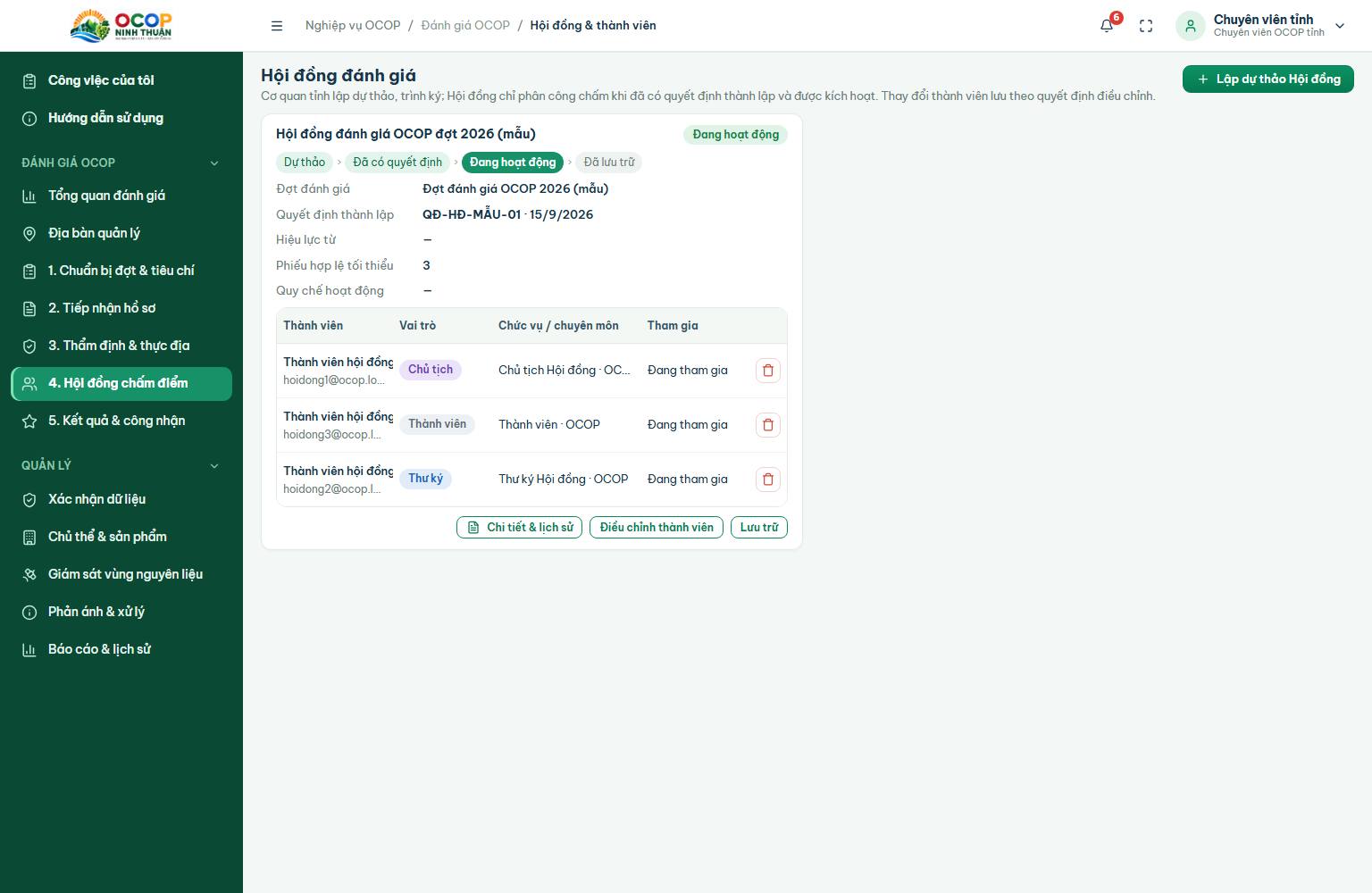
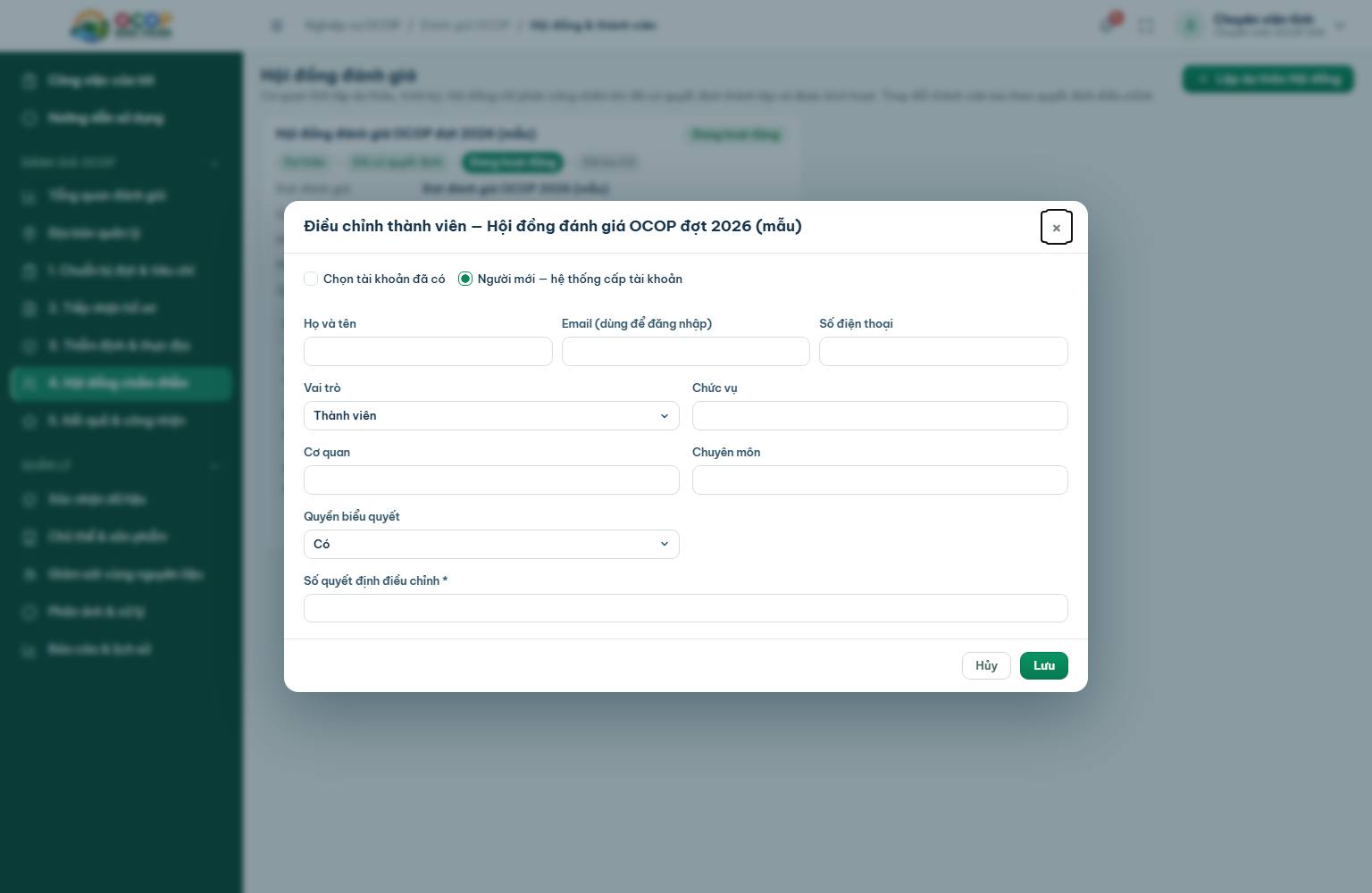
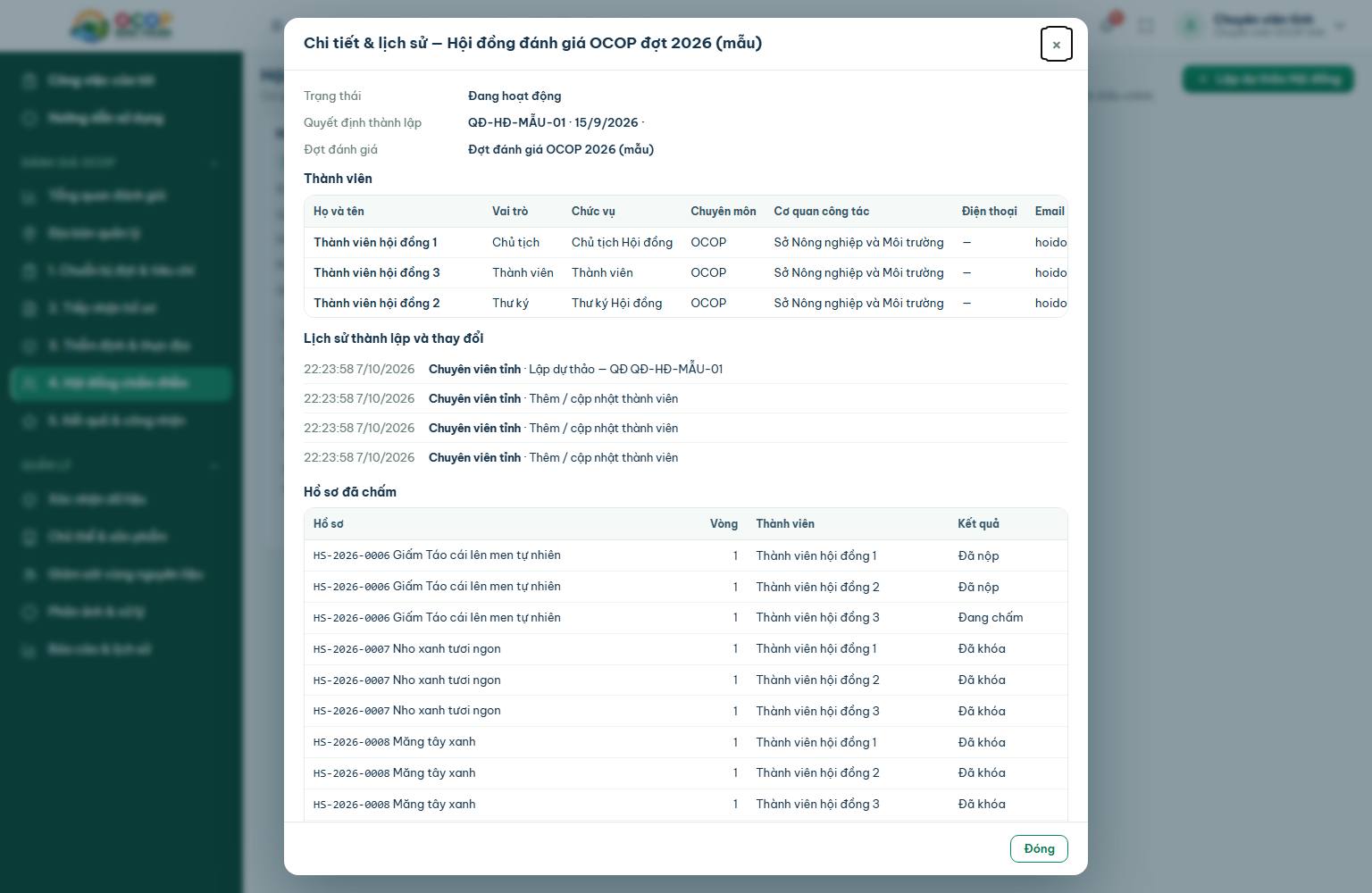
8.4. Điều phối hồ sơ
- Hồ sơ “Xã đã duyệt, chuyển tỉnh” → “Tiếp nhận hồ sơ xã chuyển” (hồ sơ sang “Tỉnh đang kiểm tra”).
- “Xếp vào đợt đánh giá” (chọn đợt đang mở) rồi “Giao Tổ tư vấn thẩm định” (chọn Tổ đang hoạt động — Trưởng tổ nhận thông báo). Thiếu hồ sơ: “Yêu cầu bổ sung”; không đủ điều kiện: “Từ chối hồ sơ” (ghi lý do).
- Khi Trưởng tổ ký báo cáo (hồ sơ “Tổ tư vấn đã báo cáo”): đọc báo cáo ở thẻ “Thẩm định / chấm” → “Chuyển Hội đồng chấm điểm” (chỉ khi báo cáo kết luận đủ điều kiện), “Yêu cầu bổ sung”, “Yêu cầu thẩm định lại” hoặc “Từ chối hồ sơ”.
- Sau kết luận Hội đồng: “Lập tờ trình, trình quyết định”; hồ sơ tiềm năng 5 sao: “Chuyển hồ sơ cấp quốc gia” (theo dõi ở “Hồ sơ đề nghị 5 sao”); không đạt: “Không đạt”.
- Đề nghị rút hồ sơ ở các bước của tỉnh, Tổ tư vấn, Hội đồng: chuyên viên tỉnh chấp nhận.
8.5. Dự thảo quyết định công nhận
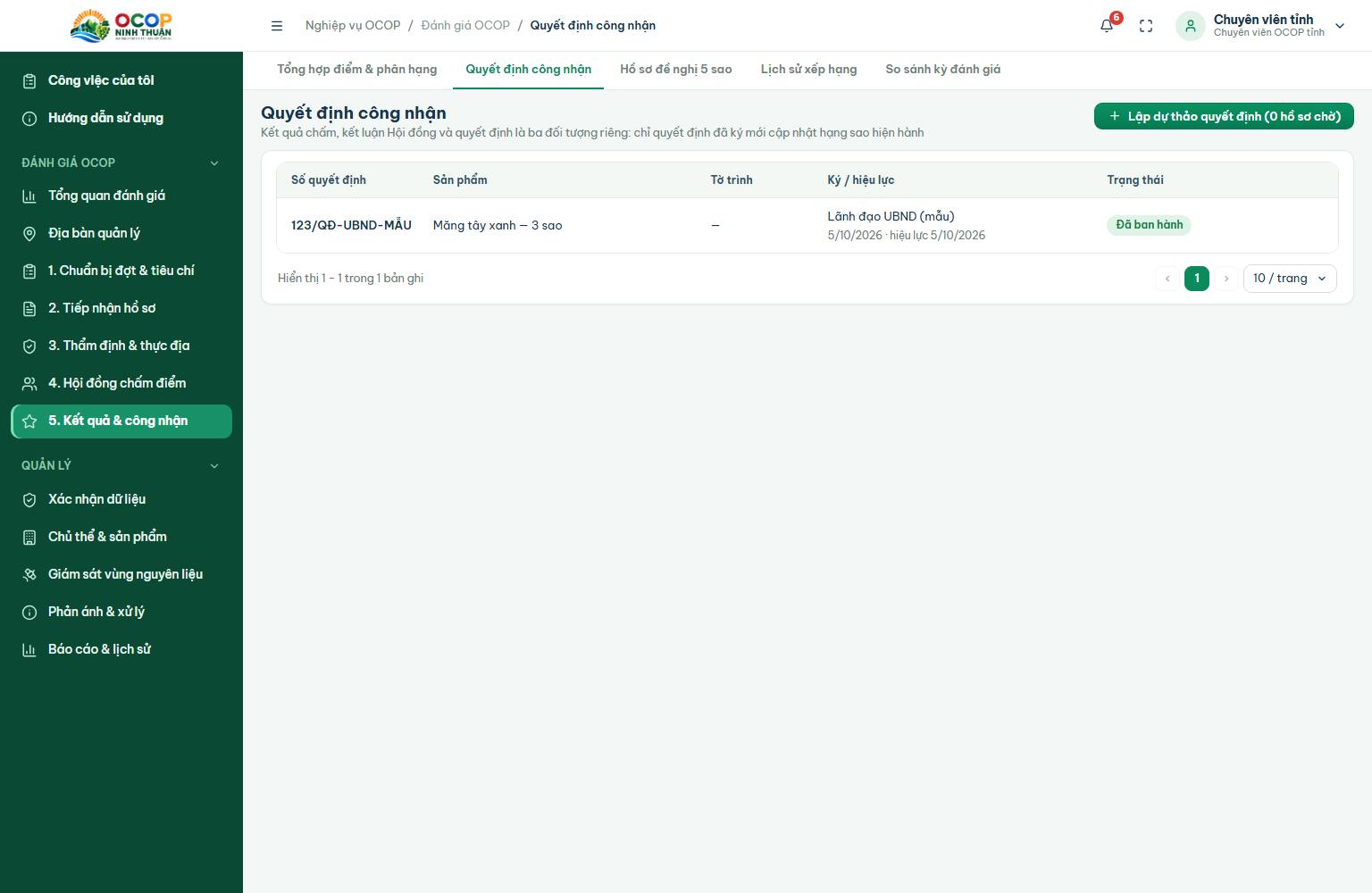
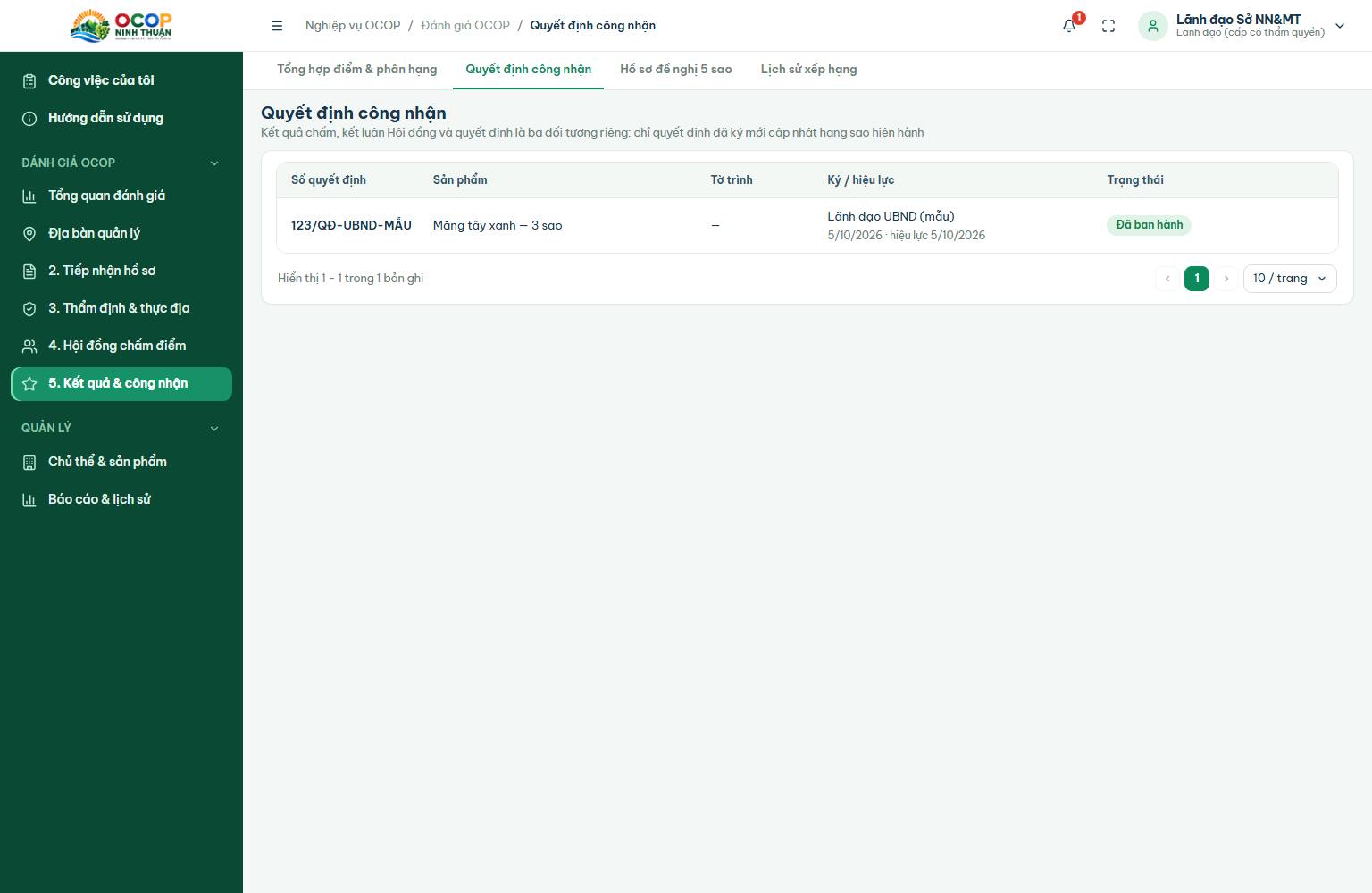
- “5. Kết quả & công nhận” → “Quyết định công nhận” → “Lập dự thảo quyết định (n hồ sơ chờ)”.
- Tích các hồ sơ chờ quyết định (có thể gộp nhiều sản phẩm), viết Tờ trình, chọn Hiệu lực đến (mặc định 36 tháng) → “Trình ký”. Lãnh đạo nhận thông báo.
- Lãnh đạo ký → các sản phẩm được công nhận, hạng sao cập nhật; lãnh đạo trả lại → bạn nhận lý do, lập lại dự thảo.
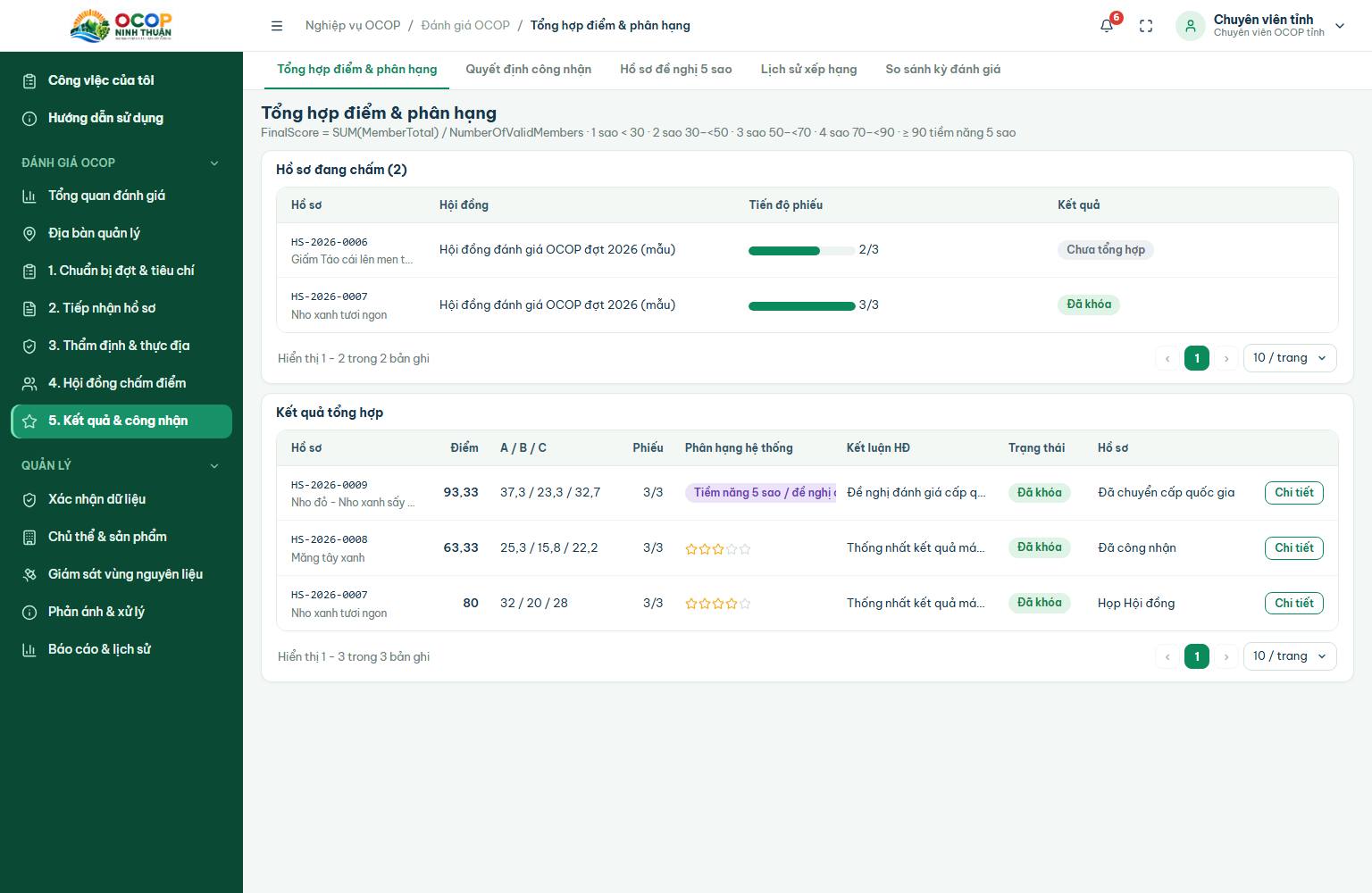
- Các trang liên quan: Tổng hợp điểm & phân hạng (xem kết quả), Hồ sơ đề nghị 5 sao, Lịch sử xếp hạng (bấm “Lịch sử” xem toàn bộ các kỳ của sản phẩm), So sánh kỳ đánh giá.
8.6. Quản lý khác
- Xác nhận dữ liệu: làm thay các xã chưa có cán bộ.
- Phản ánh & xử lý: phản ánh mới → “Phân công” cán bộ xử lý (tỉnh hoặc xã); khi “Đã giải quyết” → “Đóng”.
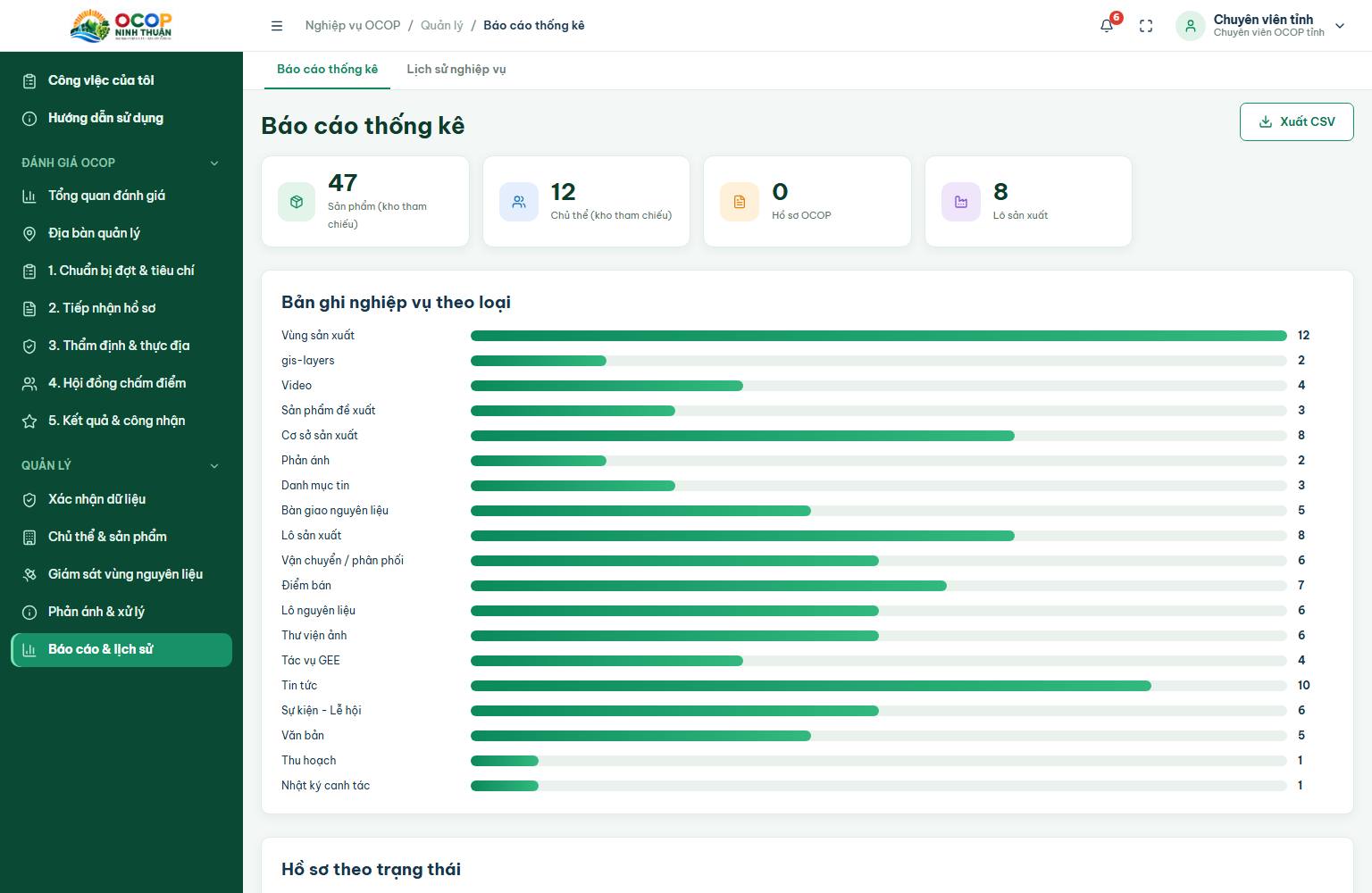
- Báo cáo thống kê: số liệu theo loại, trạng thái toàn tỉnh, xuất CSV. Lịch sử nghiệp vụ: nhật ký thao tác.
- Giám sát vùng nguyên liệu: lịch sử các tác vụ phân tích ảnh vệ tinh do chính bạn chạy; chạy phân tích mới tại trang Ảnh vệ tinh.
- Địa bàn quản lý: cán bộ phụ trách và khối lượng việc của từng xã.
9. Tổ tư vấn
Menu: Công việc của tôi, Hướng dẫn sử dụng; 3. Thẩm định & thực địa (Tổ tư vấn & thẩm định, Phiếu thẩm định, Kiểm tra thực địa). Tổ tư vấn chỉ thẩm định và đề xuất; không chấm điểm, không công nhận.
9.1. Trưởng tổ
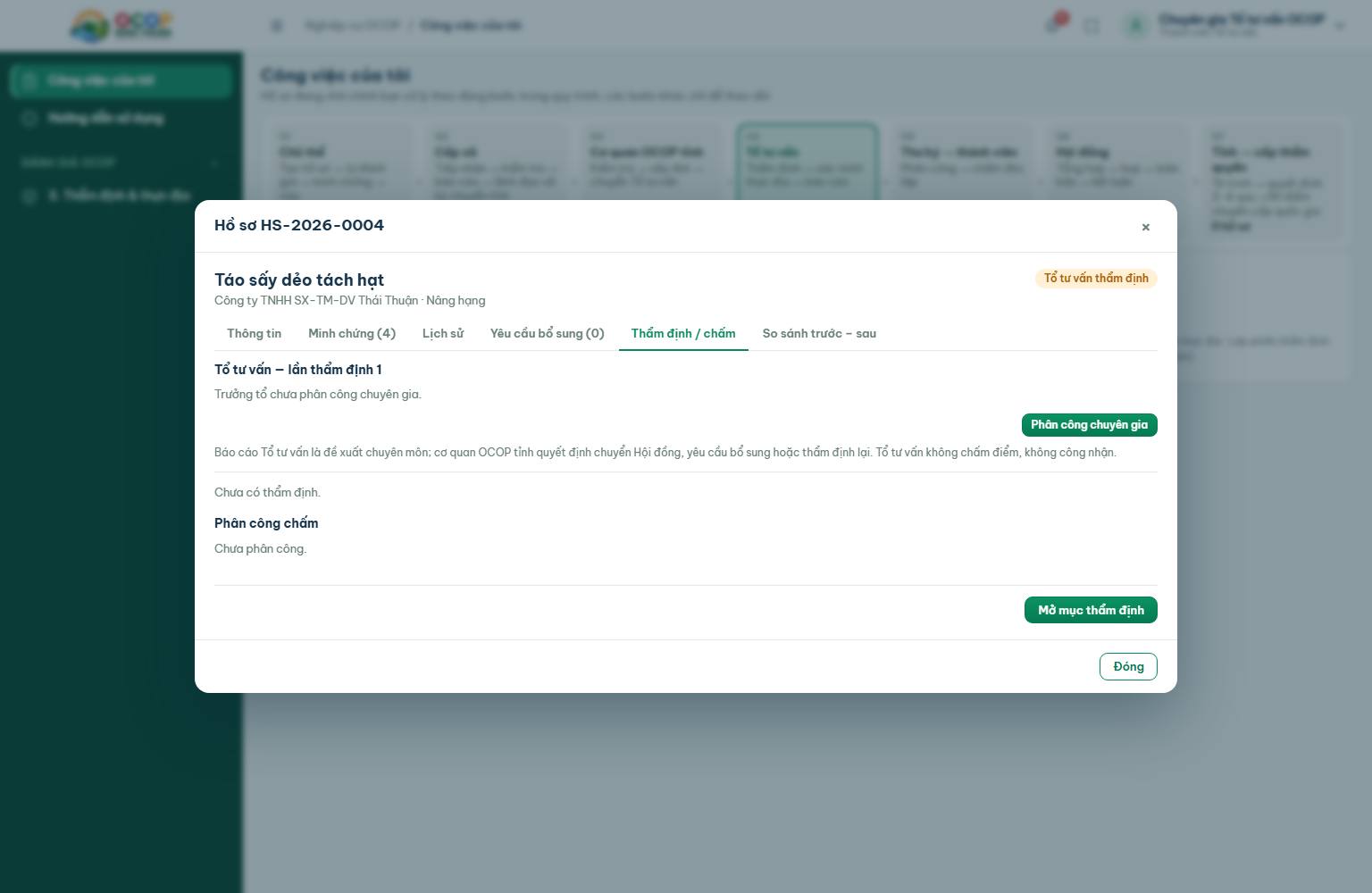
- Nhận thông báo khi tỉnh giao hồ sơ. “Công việc của tôi” → “Xử lý” (mở thẳng mục “Thẩm định / chấm” của hồ sơ).
- “Phân công chuyên gia”: tích chuyên gia trong tổ (người đã khai báo xung đột lợi ích bị loại), chọn Hạn thẩm định → “Lưu”. Chuyên gia nhận thông báo.
- Theo dõi bảng phân công (Đang thẩm định / Đã nộp phiếu / Xung đột lợi ích). Có xung đột: phân công người khác.
- Khi tất cả chuyên gia đã nộp phiếu: “Lập & ký báo cáo tổng hợp” — Kết luận đề xuất (Đủ điều kiện chấm / Cần bổ sung / Không đủ điều kiện), Nội dung báo cáo (≥ 20 ký tự) → “Ký báo cáo”. Hồ sơ sang “Tổ tư vấn đã báo cáo”, chuyên viên tỉnh nhận thông báo.
- Ký lại báo cáo tạo phiên bản mới (v2, v3…), bản cũ ghi “Đã thay thế”.
9.2. Chuyên gia
- Nhận thông báo “Được giao thẩm định hồ sơ …”. Mở hồ sơ, xem thẻ Thông tin, Minh chứng.
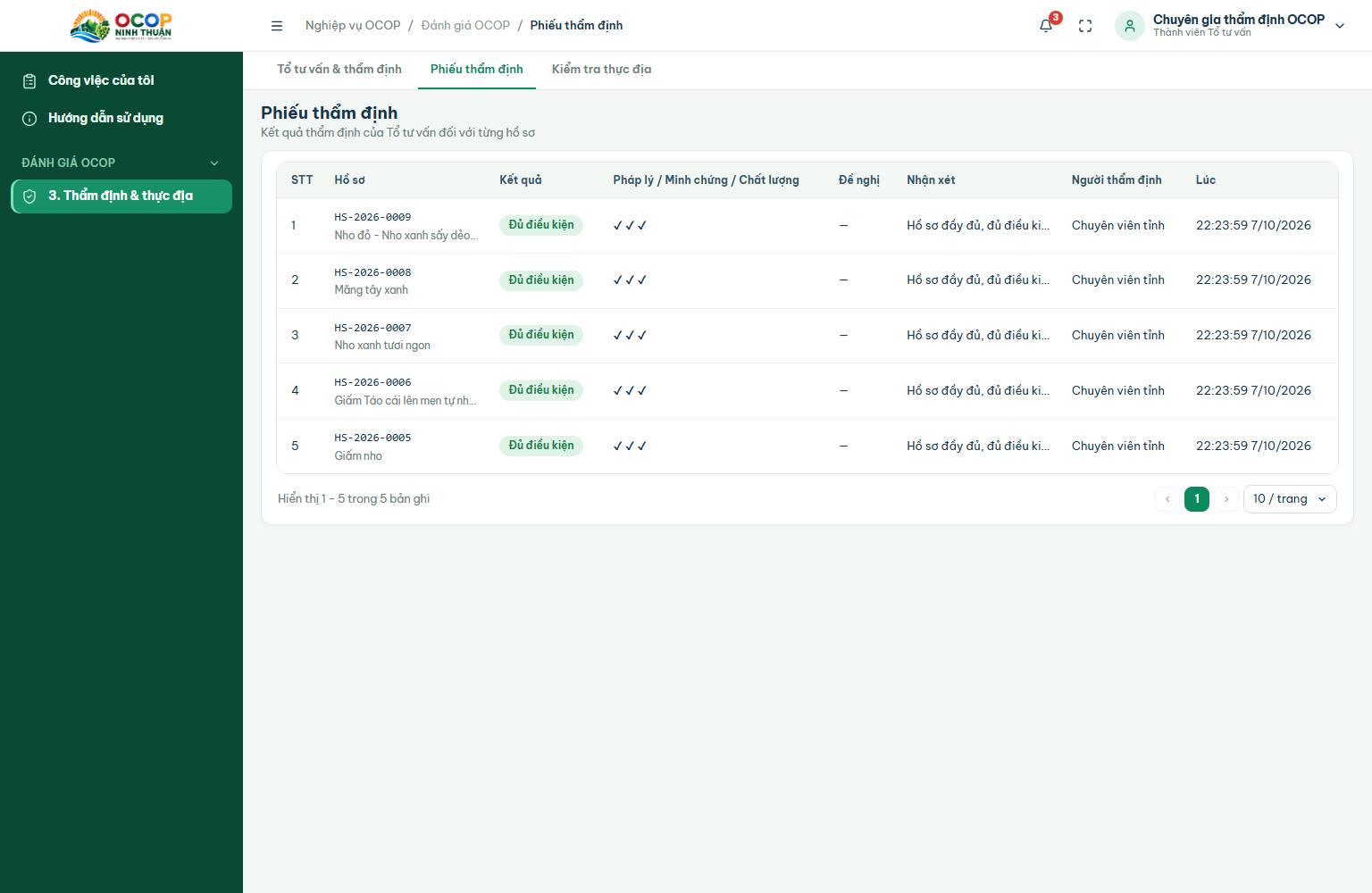
- “Lập phiếu thẩm định”: chọn Kết quả (Đủ điều kiện trình Hội đồng / Cần bổ sung / Không đủ điều kiện), tích các nội dung đã kiểm tra (Pháp lý, Minh chứng, Chất lượng, Cần kiểm nghiệm, Cần kiểm tra thực địa), Nhận xét (bắt buộc khi không đủ điều kiện hoặc cần bổ sung) → “Lưu”.
- Có quan hệ với chủ thể: “Khai báo xung đột lợi ích” (nêu nội dung) — phiếu của bạn dừng, Trưởng tổ giao người khác.
- Trang “Phiếu thẩm định”: các phiếu của tổ đã nộp.
10. Hội đồng đánh giá
Menu thành viên: Công việc của tôi, Hướng dẫn sử dụng; 4. Hội đồng chấm điểm (Hội đồng & thành viên, Danh sách chờ chấm). Thư ký có thêm: Phân công chấm, Họp & biên bản, Tổng hợp điểm & phân hạng. Chủ tịch có thêm: Họp & biên bản, Tổng hợp điểm & phân hạng.
10.1. Thành viên: chấm phiếu độc lập
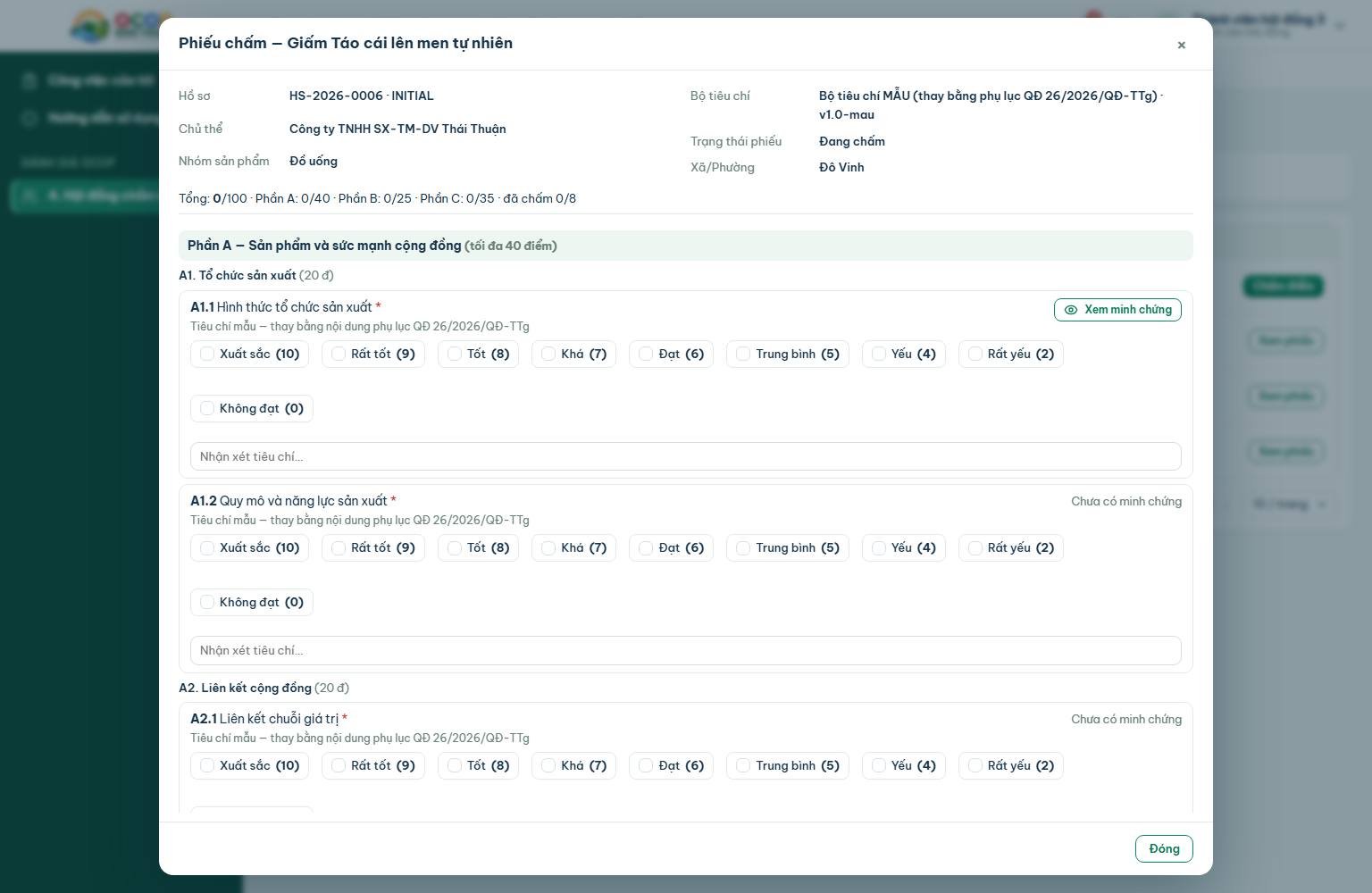
- Nhận thông báo “Được phân công chấm hồ sơ …”. Mở “Danh sách chờ chấm” → “Chấm điểm”.
- Đầu phiếu: hồ sơ, chủ thể, nhóm sản phẩm, bộ tiêu chí, tổng điểm hiện tại theo phần A (40), B (25), C (35), số tiêu chí đã chấm.
- Mỗi tiêu chí: chọn một mức điểm (Xuất sắc … Không đạt) — điểm không vượt mức tối đa; “Xem minh chứng” để mở tài liệu chủ thể nộp; ghi Nhận xét tiêu chí. Cuối phiếu có “Nhận xét chung”.
- Lưu nháp nhiều lần; khi chấm đủ tiêu chí bắt buộc: “Nộp phiếu”. Phiếu đã nộp bị khóa; chỉ Thư ký/Chủ tịch mở lại được (có lý do, lưu phiên bản).
- Có xung đột lợi ích: mở hồ sơ → “Khai báo xung đột lợi ích”.
Thành viên không xem được điểm của người khác trước khi tổng hợp.
10.2. Thư ký: phân công và tổng hợp
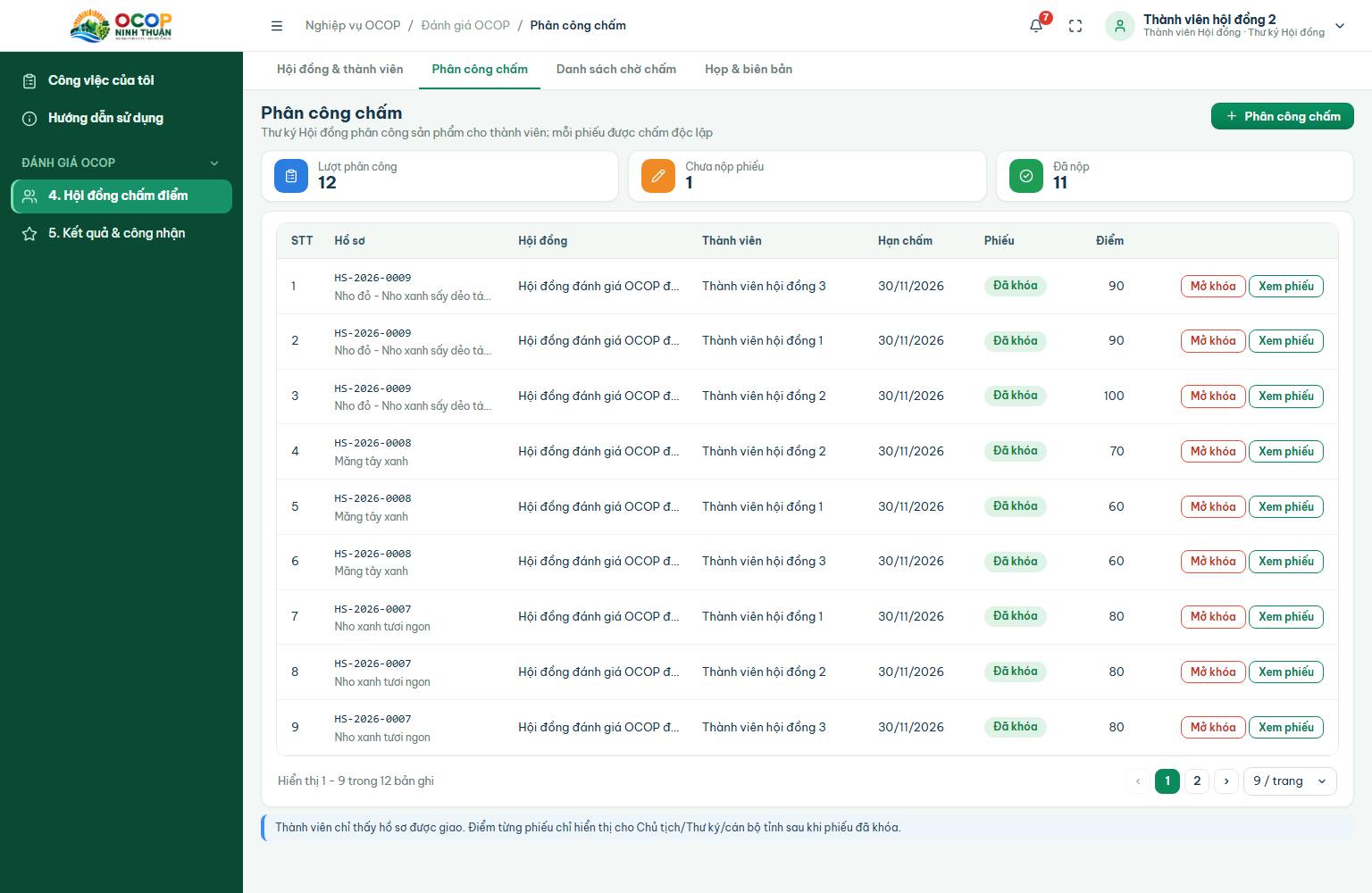
- “Phân công chấm” → “Phân công chấm”: chọn Hội đồng, hồ sơ (Đủ điều kiện chấm), tích thành viên có quyền biểu quyết, Hạn chấm → “Lưu”. Mỗi thành viên nhận một phiếu riêng.
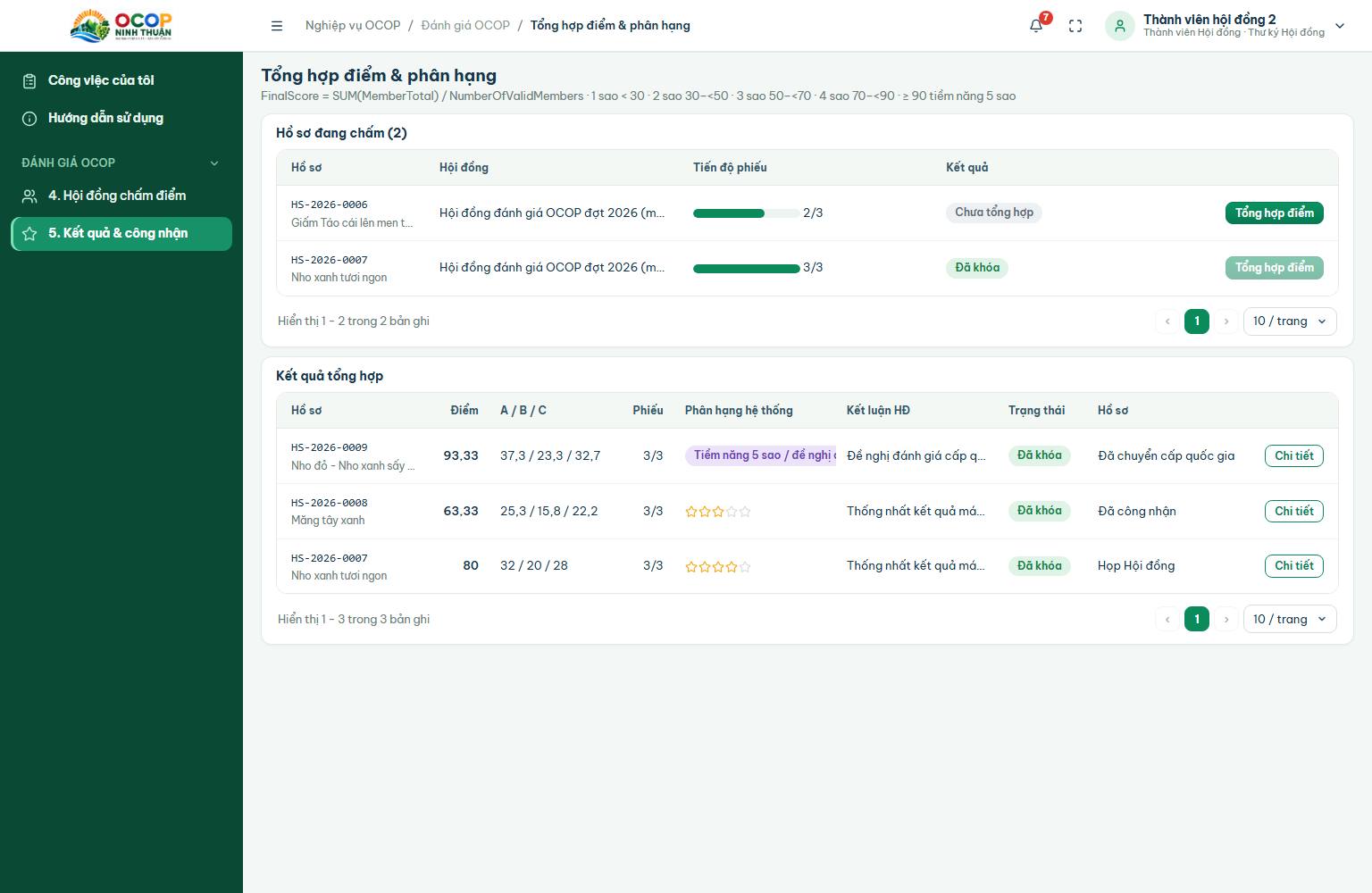
- “Tổng hợp điểm & phân hạng”: mục “Hồ sơ đang chấm” hiển thị số phiếu đã nộp / được giao. Đủ phiếu: “Tổng hợp điểm” (điểm = trung bình các phiếu hợp lệ; hệ thống đề xuất hạng: <30 1 sao, 30–<50 2 sao, 50–<70 3 sao, 70–<90 4 sao, ≥90 Tiềm năng 5 sao) → “Khóa kết quả” (hồ sơ sang “Đã đủ phiếu hợp lệ”).
- “Chuyển họp Hội đồng” cho hồ sơ đã khóa kết quả.
- Mở khóa phiếu / kết quả khi phát hiện sai (Thư ký hoặc Chủ tịch): bắt buộc ghi lý do; hệ thống lưu phiên bản trước – sau.
10.3. Thư ký: họp và biên bản
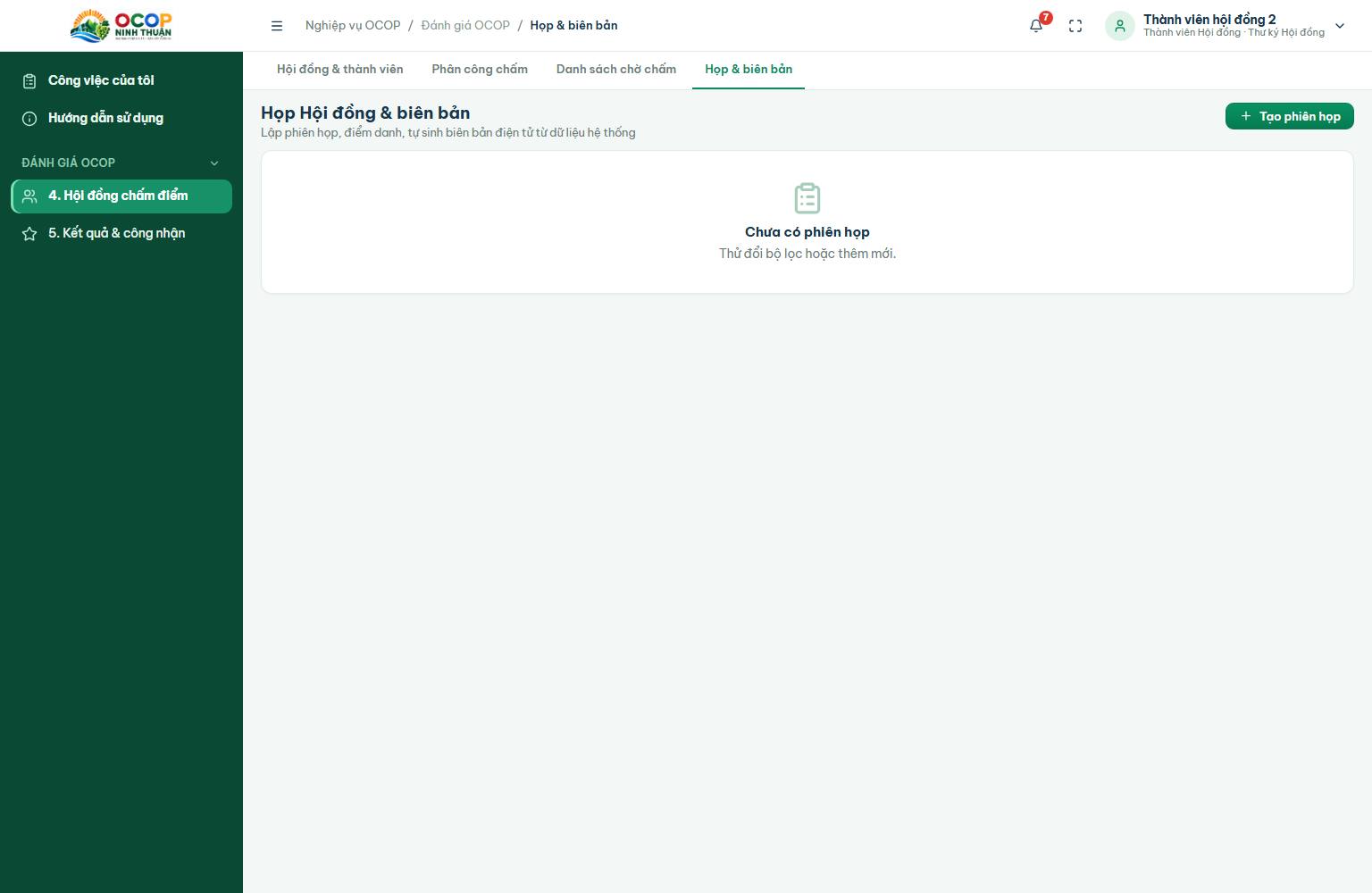
- “Họp & biên bản” → “Tạo phiên họp”: Hội đồng, tiêu đề, thời gian, địa điểm, nội dung, tích các hồ sơ đưa ra họp (đã đủ phiếu). Thành viên nhận thông báo triệu tập.
- “Điểm danh”: tích người có mặt. Phiên họp đủ điều kiện khi quá nửa thành viên biểu quyết có mặt (cột “Tham dự” báo “chưa đủ điều kiện” nếu thiếu).
- “Biên bản”: hệ thống tự sinh nội dung (thành phần tham dự, điểm tổng hợp, điểm từng thành viên, chênh lệch, kết luận) — chỉnh sửa, tải Word / in, rồi chốt biên bản.
10.4. Chủ tịch: kết luận
- Khi phiên họp đủ người và biên bản đã chốt: mở hồ sơ “Họp Hội đồng” → “Xác nhận kết luận Hội đồng” (ghi kết luận nếu chưa ghi ở trang Tổng hợp điểm). Hồ sơ sang “Hội đồng đã kết luận”, chuyên viên tỉnh nhận thông báo.
- Cần chấm lại: “Yêu cầu rà soát lại phiếu” (ghi lý do) — hệ thống tạo vòng chấm mới cho các thành viên, phiếu và kết quả vòng cũ vẫn lưu (“Đã chấm lại”).
- Khi mọi hồ sơ của phiên đã có kết luận: “Khóa phiên họp” (không sửa điểm danh, biên bản được nữa).
11. Lãnh đạo tỉnh (cấp có thẩm quyền)
Menu: Công việc của tôi, Hướng dẫn sử dụng; Đánh giá OCOP (Tổng quan đánh giá, Địa bàn quản lý, Tiếp nhận hồ sơ, Tổ tư vấn, Hội đồng, Kết quả & công nhận); Quản lý (Chủ thể & sản phẩm, Báo cáo & lịch sử).
11.1. Ký quyết định thành lập Tổ tư vấn, Hội đồng
- Nhận thông báo “Trình ký quyết định thành lập …”, hoặc xem khung “Quyết định thành lập chờ ký” ở Công việc của tôi.
- Mở Tổ tư vấn / Hội đồng: xem danh sách thành viên, “Chi tiết & lịch sử”.
- “Ký quyết định thành lập”: Số quyết định, Ngày ký, Hiệu lực từ, Đường dẫn bản gốc → “Ký quyết định”. Hoặc “Trả lại dự thảo” (ghi lý do).
11.2. Ký quyết định công nhận
- “Quyết định công nhận” → dự thảo “Chờ ký”: xem danh sách sản phẩm và hạng đề nghị, tờ trình.
- “Ký ban hành”: Số quyết định, Ngày ký, Hiệu lực từ, Đường dẫn bản ký → hệ thống công nhận các sản phẩm, cập nhật hạng sao hiện hành (trang công khai, danh mục), ghi lịch sử xếp hạng; chủ thể và chuyên viên tỉnh nhận thông báo.
- Mỗi sản phẩm được công nhận có một Tem OCOP gắn số quyết định (xem ở trang sản phẩm và “Lịch sử xếp hạng”). Tem tự mất hiệu lực khi quyết định hết hạn, bị thu hồi hoặc được thay thế.
- Hoặc “Trả lại” kèm lý do. Hồ sơ nâng hạng không vượt hạng hiện có sẽ ghi “Nâng hạng không đạt”, giữ nguyên hạng cũ.
- Quyết định cũ được đánh dấu “Đã được thay thế” khi sản phẩm có quyết định mới.
- Với hồ sơ đang “Chờ quyết định công nhận”: lãnh đạo tỉnh là người “Từ chối hồ sơ” (ghi lý do) và chấp nhận đề nghị rút hồ sơ của chủ thể.
11.3. Theo dõi
Tổng quan đánh giá, Địa bàn quản lý, Tổng hợp điểm, Hồ sơ đề nghị 5 sao, Lịch sử xếp hạng, Báo cáo thống kê, Lịch sử nghiệp vụ.
12. Quản trị hệ thống
Quản lý kỹ thuật; không xử lý hồ sơ và không sửa điểm, kết luận chuyên môn. Menu gồm: Tổng quan, Hướng dẫn sử dụng; Danh mục OCOP; Đánh giá OCOP (giám sát hồ sơ; bộ tiêu chí; tạo và chuyển bước đợt đánh giá khi cần hỗ trợ); Sản xuất & truy xuất; WebGIS & ảnh vệ tinh; Nội dung & báo cáo; Hệ thống (Người dùng & phân quyền, Cấu hình & bảo mật, Vận hành).
12.1. Tổng quan
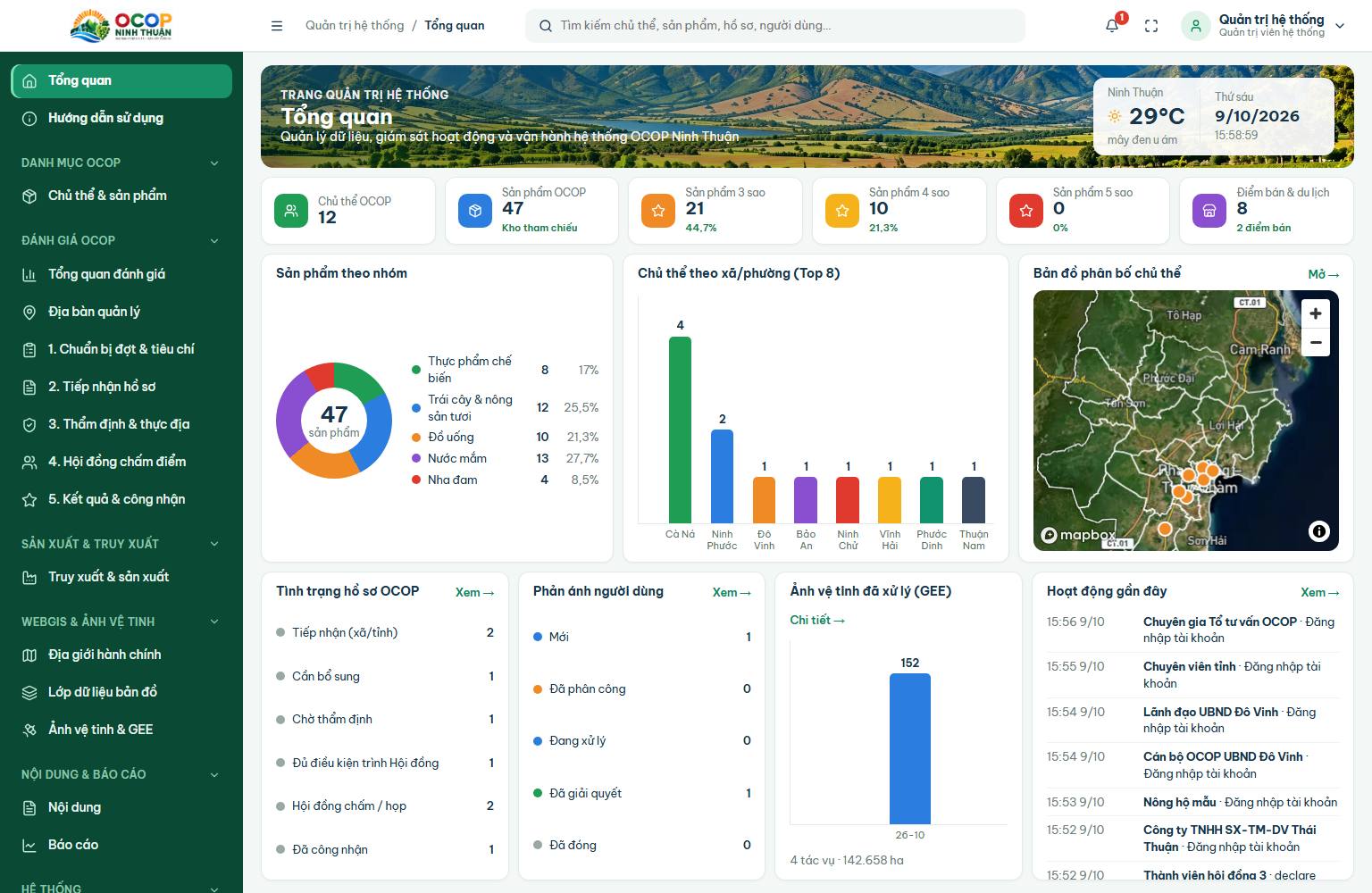
Số chủ thể, sản phẩm theo hạng, điểm bán; biểu đồ sản phẩm theo nhóm, chủ thể theo xã; bản đồ phân bố; tình trạng hồ sơ OCOP, phản ánh, ảnh vệ tinh đã xử lý, hoạt động gần đây; thời tiết.
12.2. Người dùng & phân quyền
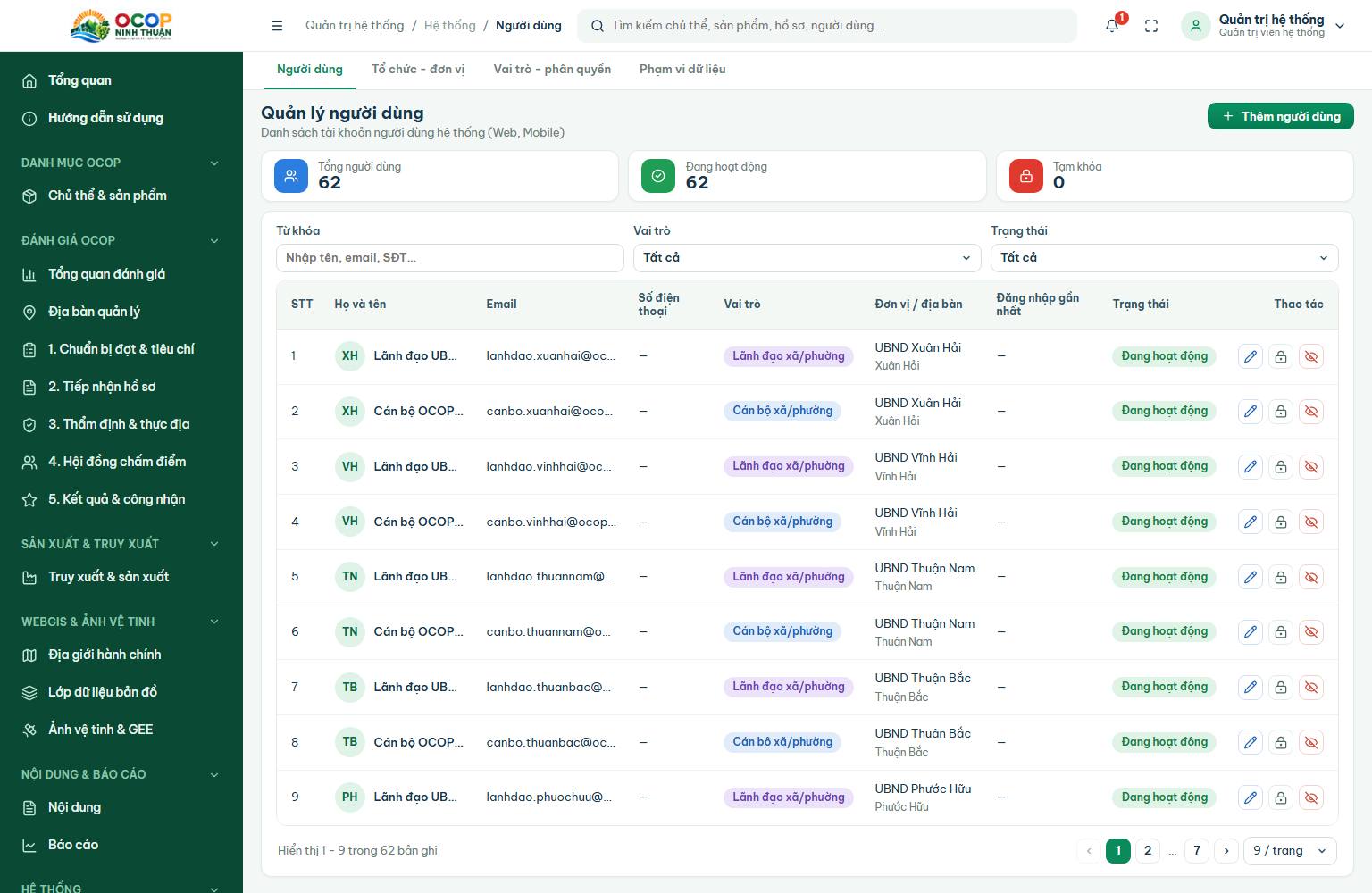
- Người dùng: “Thêm người dùng” (họ tên, email, điện thoại, mật khẩu ban đầu ≥ 12 ký tự, vai trò, xã/phường với cấp xã), “Khóa tài khoản” / “Mở khóa”, “Tạo liên kết đặt lại mật khẩu”, duyệt yêu cầu quên mật khẩu.
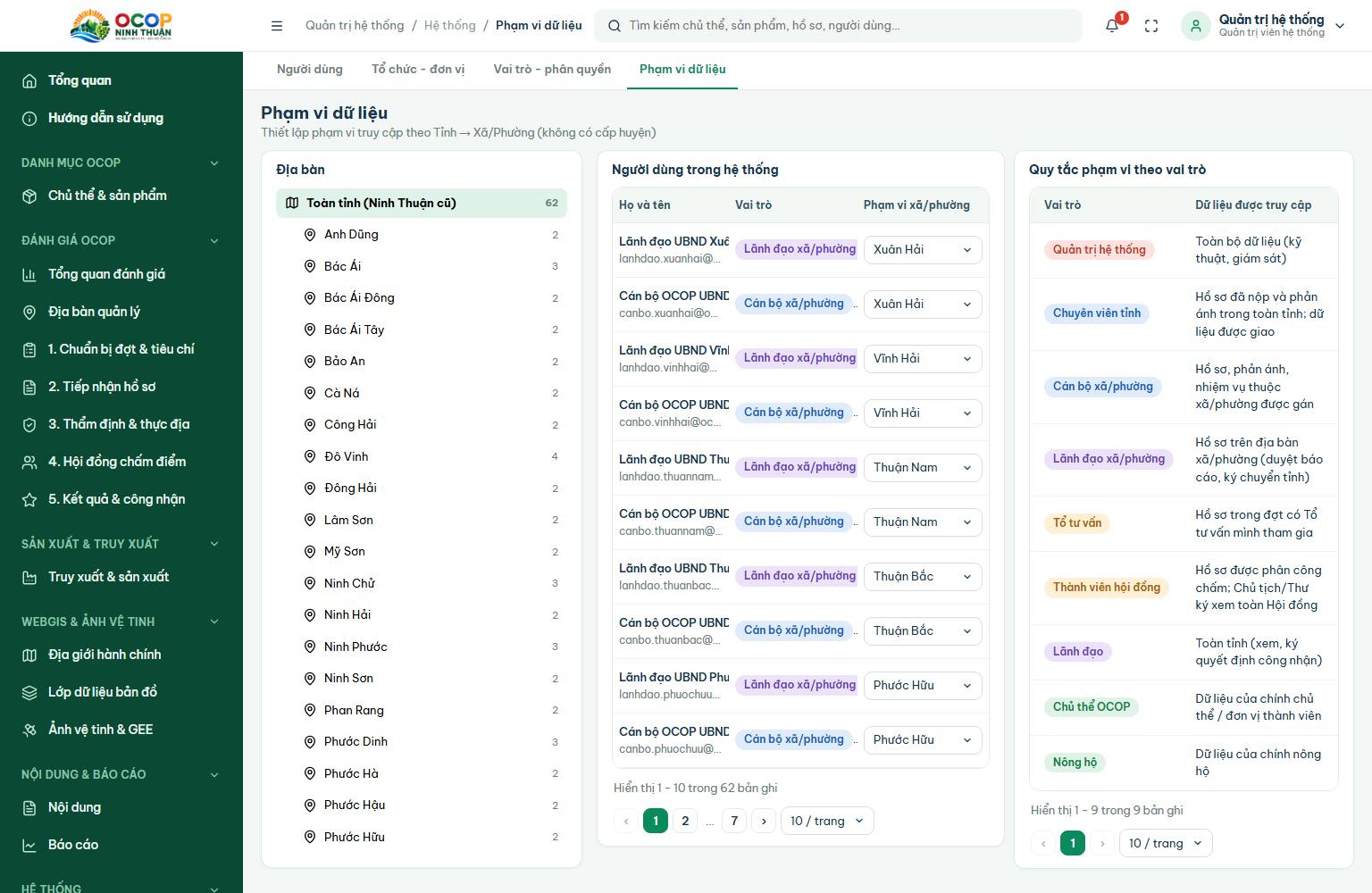
- Tổ chức – đơn vị; Vai trò – phân quyền (mô tả quyền từng vai trò, số người dùng); Phạm vi dữ liệu (xã/phường của từng cán bộ).
12.3. Bộ tiêu chí & phiên bản
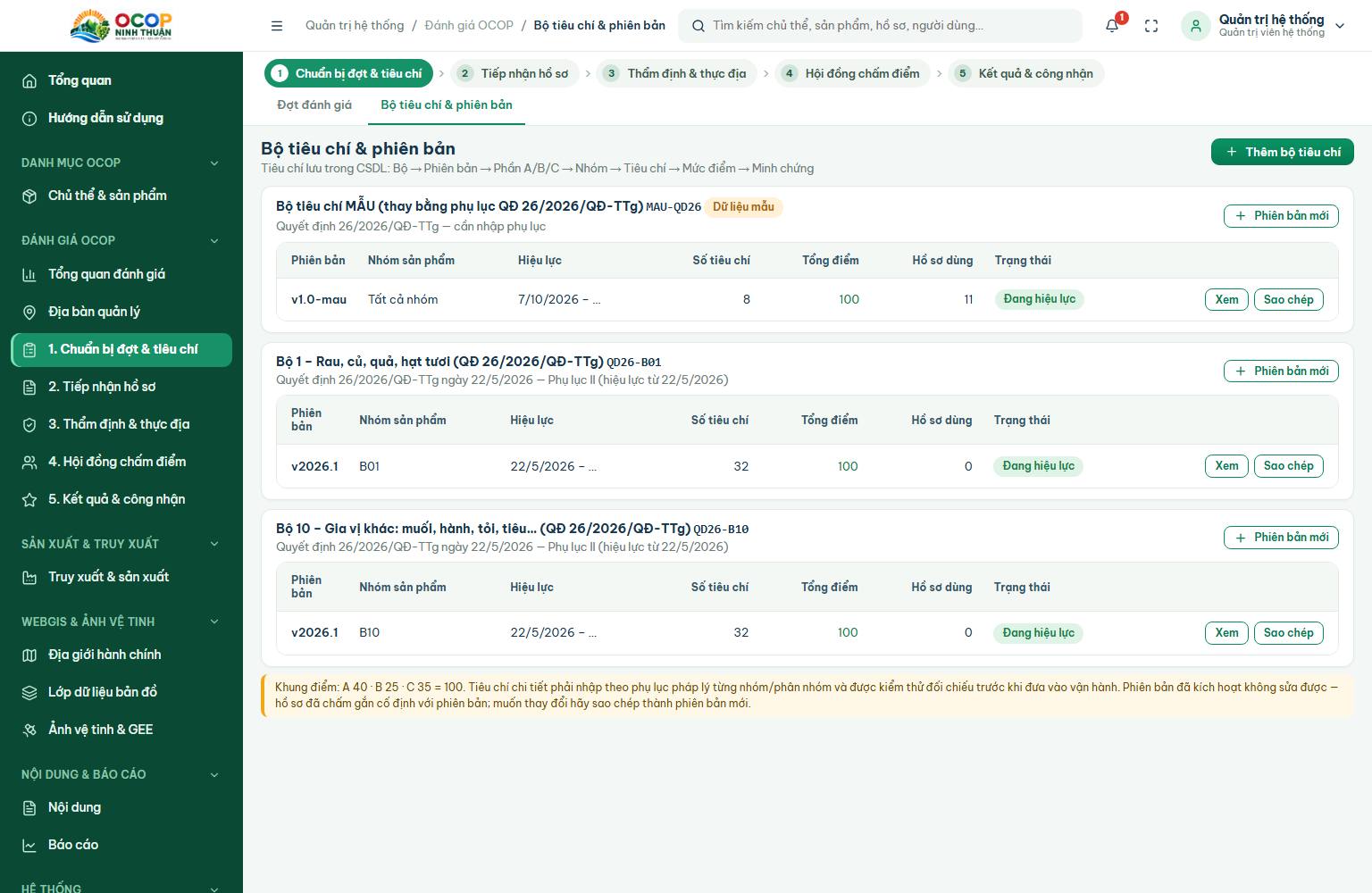
- Mỗi nhóm sản phẩm dùng một bộ phiếu (Phụ lục QĐ 26/2026). Xem phiên bản, kiểm tra tổng 100 điểm (A 40 + B 25 + C 35), “Kích hoạt”.
- Phiên bản đã kích hoạt / đã có hồ sơ dùng không sửa trực tiếp: “Sao chép” thành phiên bản mới để chỉnh.
12.4. Các nhóm khác
- Danh mục OCOP: chủ thể, sản phẩm (ẩn/hiện công khai, ảnh, nguồn), ngành, nhóm sản phẩm.
- Dữ liệu trang truy xuất: mục “Hình ảnh - Video của lô”, “Kiểm định của lô”, “Chứng nhận” cho thêm, sửa, xóa; ảnh, video tải lên trực tiếp hoặc dán liên kết (YouTube, tệp MP4). Chỉ mục “Đã công bố” (chứng nhận: “Đã xác nhận”) mới hiện công khai.
- Sản xuất & truy xuất: xem, thêm, sửa, xóa lô, vùng, cơ sở, điểm bán, vận chuyển trên toàn tỉnh để hỗ trợ dữ liệu; tra cứu mã truy xuất. Chủ thể tự nhập được ảnh, video, kiểm định trên lô của mình (mục 4.10a).
- Lớp dữ liệu bản đồ: thêm, cập nhật bằng GeoJSON hoặc Shapefile (.zip hoặc bộ .shp, .dbf, .prj); dữ liệu VN-2000 tự chuyển về WGS84; lớp “Đã công bố” hiện trên trang Bản đồ.
- WebGIS & ảnh vệ tinh: đơn vị hành chính, danh mục lớp GIS, API lớp dữ liệu, kho ảnh Sentinel-2/Landsat, phân tích, tác vụ GEE.
- Nội dung & báo cáo: tin tức, danh mục tin, văn bản, thư viện ảnh, video, sự kiện; các báo cáo và xuất PDF/Excel. Phản ánh – hỗ trợ ở đây chỉ để theo dõi; phân công và xử lý thuộc chuyên viên tỉnh, cán bộ xã.
- Cấu hình & bảo mật: cấu hình chung, email & thông báo, tham số, đăng nhập & bảo mật, API & tích hợp, phiên đăng nhập, nhật ký thao tác, nhật ký hệ thống.
- Vận hành: giám sát hệ thống, thiết bị MobileGIS, tệp lưu trữ, phiên bản. Tài liệu API cho web và mobile xem tại /api-docs.
- Sao lưu – phục hồi: “Sao lưu ngay”, cấu hình sao lưu tự động, tải, xóa bản sao lưu; “Kiểm thử phục hồi” chỉ kiểm tra bản sao lưu đọc và khôi phục được, không ghi đè dữ liệu đang chạy. Phục hồi thật do kỹ thuật viên thực hiện trên máy chủ.
13. Giải nghĩa trạng thái
Trạng thái hồ sơ OCOP
| Trạng thái | Ý nghĩa | Ai xử lý tiếp |
|---|---|---|
| Bản nháp / Sẵn sàng nộp | Chủ thể đang soạn | Chủ thể |
| Đã nộp, chờ xã tiếp nhận | Hồ sơ đã nộp | Cán bộ xã |
| Xã đang kiểm tra | Xã đã tiếp nhận | Cán bộ xã |
| Chờ chủ thể bổ sung | Có yêu cầu bổ sung (kèm hạn) | Chủ thể |
| Chờ lãnh đạo xã duyệt | Đã có báo cáo của xã | Lãnh đạo xã |
| Xã đã duyệt, chuyển tỉnh | Xong bước xã | Chuyên viên tỉnh |
| Tỉnh đang kiểm tra | Tỉnh đã tiếp nhận | Chuyên viên tỉnh |
| Tổ tư vấn thẩm định | Đã giao Tổ tư vấn | Trưởng tổ, chuyên gia |
| Tổ tư vấn đã báo cáo | Có báo cáo tổng hợp | Chuyên viên tỉnh |
| Đủ điều kiện chấm | Chờ phân công | Thư ký Hội đồng |
| Hội đồng đang chấm | Thành viên chấm phiếu | Thành viên Hội đồng |
| Đã đủ phiếu hợp lệ | Đã tổng hợp, khóa kết quả | Thư ký |
| Họp Hội đồng | Chờ kết luận | Chủ tịch |
| Hội đồng đã kết luận | Chờ tờ trình | Chuyên viên tỉnh |
| Chờ quyết định công nhận | Đã trình | Chuyên viên tỉnh (dự thảo), Lãnh đạo (ký) |
| Đã công nhận / Đã nâng hạng | Có quyết định | — |
| Đã chuyển cấp quốc gia | Tiềm năng 5 sao | Bộ NN&MT |
| Không đạt / Nâng hạng không đạt / Đã rút | Kết thúc | — |
Trạng thái dữ liệu chủ thể, nông hộ
| Trạng thái | Ý nghĩa |
|---|---|
| Bản nháp | Chưa gửi; còn sửa được |
| Đã gửi, chờ xác nhận | Chờ cán bộ xã xác nhận (lô nguyên liệu: đã chốt) |
| Đã xác nhận | Được dùng chính thức (sản phẩm vào danh mục) |
| Cần bổ sung | Sửa theo ghi chú của xã rồi gửi lại |
| Đã gửi / đang vận chuyển | Phiếu bàn giao hoặc chuyến hàng đã xuất |
| Đã nhận | Bên nhận đã xác nhận |
| Đang mở / Đang sản xuất / Chờ kiểm định / Đã phát hành / Thu hồi | Các bước của lô sản xuất |
Trạng thái Tổ tư vấn, Hội đồng, quyết định
| Đối tượng | Trạng thái |
|---|---|
| Tổ tư vấn, Hội đồng | Dự thảo → Chờ quyết định thành lập → (Đã có quyết định) → Đang hoạt động → Đã lưu trữ |
| Phiếu chấm | Đang chấm → Đã nộp → Đã khóa (Mở lại để sửa; Đã chấm lại) |
| Quyết định công nhận | Chờ ký → Đã ban hành / Đang hiệu lực → Đã được thay thế (hoặc Bị trả lại) |
14. Câu hỏi thường gặp và xử lý sự cố
Đăng ký hồ sơ OCOP nhưng báo “Chưa có sản phẩm để đăng ký”
Hộp thoại nêu rõ lý do: tài khoản chưa được xã xác nhận; sản phẩm đề xuất đang chờ xã xác nhận; sản phẩm còn ở bản nháp (bấm “Gửi xã xác nhận” ở Sản phẩm của tôi); hoặc mọi sản phẩm đã có hồ sơ / đã có hạng (dùng Nâng hạng / phân hạng lại).
Danh sách chọn trong biểu mẫu bị trống
Dòng gợi ý dưới ô chọn cho biết cần làm gì trước và có đường dẫn tới trang đó (ví dụ: chưa có cơ sở sản xuất, chưa có lô nguyên liệu đã chốt, chưa có lô sản xuất đã phát hành, chưa có vùng sản xuất).
Có thông báo nhưng không thấy việc
Bấm vào thông báo để mở đúng trang; hoặc xem “Công việc của tôi” → “Việc khác cần xử lý”.
Nút thao tác không xuất hiện
Mỗi bước chỉ do một vai trò chủ trì. Xem cột “Bước tiếp theo” hoặc mục “Đang theo dõi” để biết hồ sơ đang chờ ai. Nếu đúng là việc của bạn mà không có nút, kiểm tra hồ sơ có thuộc địa bàn / Hội đồng / Tổ của bạn không.
Thông báo “Không kết nối được máy chủ”
Mạng chập chờn hoặc máy chủ đang khởi động lại. Đợi vài giây rồi thử lại; dữ liệu đã lưu không bị mất.
Thông báo “Dữ liệu đã thay đổi … tải lại trước khi sửa”
Người khác vừa cập nhật bản ghi. Tải lại trang rồi thao tác lại.
Đường dẫn kích hoạt hết hạn
Nhờ chuyên viên tỉnh mở “Chi tiết & lịch sử” của Hội đồng / Tổ tư vấn → “Gửi lại đường dẫn”.
Không thấy hồ sơ của xã khác / người khác
Đúng quy định phân quyền: mỗi người chỉ thấy dữ liệu trong phạm vi được giao.
Hồ sơ 90 điểm sao chưa được 5 sao
Hồ sơ từ 90 điểm là “Tiềm năng 5 sao”, được chuyển hồ sơ đề nghị cấp quốc gia; hệ thống không tự công nhận 5 sao.
Tem QR báo “không còn hiệu lực”
Lô đã bị chủ thể thu hồi hoặc mã hết hiệu lực; hệ thống không hiển thị thông tin nội bộ của lô.
Bản đồ / ảnh vệ tinh tải chậm
Phân tích ảnh vệ tinh mất từ vài giây đến 1 phút; kết quả lưu ở “Kết quả gần đây”, có thể quay lại xem sau.
15. Thuật ngữ
Thuật ngữ
| Thuật ngữ | Giải thích |
|---|---|
| Chủ thể OCOP | Doanh nghiệp, hợp tác xã, tổ hợp tác, hộ kinh doanh có sản phẩm tham gia OCOP |
| Danh mục OCOP | Danh sách chủ thể, sản phẩm dùng chung cho cơ quan quản lý và trang công khai |
| Đợt đánh giá | Kỳ tiếp nhận và đánh giá hồ sơ (tối thiểu 2 đợt/năm) |
| Minh chứng | Tài liệu chứng minh đáp ứng tiêu chí (giấy phép, kiểm nghiệm, hợp đồng…) |
| Tổ tư vấn | Tổ chuyên môn thẩm định hồ sơ trước khi trình Hội đồng |
| Phiếu chấm | Phiếu của từng thành viên Hội đồng theo bộ tiêu chí (A 40, B 25, C 35 = 100 điểm) |
| Vòng chấm | Mỗi lần chấm lại tạo một vòng mới; vòng cũ vẫn lưu |
| Xung đột lợi ích | Quan hệ của chuyên gia / thành viên với chủ thể khiến không được thẩm định, chấm hồ sơ đó |
| Lô nguyên liệu | Khối lượng nguyên liệu từ một lần thu hoạch, dùng để bàn giao / sản xuất |
| Lô sản xuất | Mẻ sản phẩm sản xuất từ các lô nguyên liệu; phát hành kèm mã QR truy xuất |
| NDVI, NDWI, EVI | Chỉ số ảnh vệ tinh thể hiện độ xanh cây trồng, mức nước / độ ẩm, thực vật tăng cường |
| Sentinel-2, Landsat | Vệ tinh quan sát Trái đất (độ phân giải 10 m và 30 m) |
Cần hỗ trợ thêm? Gửi phản ánh hoặc xem kênh liên hệ.